在叫外送、使用地圖導航的時候,你有留意過iPhone上會出現外觀長得和一般通知不太一樣的通知嗎?這些色彩豐富、外觀獨特、視覺吸睛的通知被稱作「實時活動(Live Activities)」,它的設計目的是為了幫助使用者快速地概覽當下相關的資訊,並與一般的資訊區分開來。現在,就讓我們一起來看看該如何正確地設計實時活動,替App創造更纖細的使用體驗吧!
👉
本篇文章只討論iOS/ iPadOS/ macOS 上的實時活動體驗。在Android上,同樣的概念被稱作「Live Updates」,並於2025年推出的Android 16中加入。由於Android平台的推出日期較新、產業規範亦不成熟,因此目前暫無推出相關文章的計劃。儘管如此,文中提及的諸多設計概念仍是通用的。
推進實時活動前的須知
- 實時活動功能依賴於
WidgetKit、App Intents和ActivityKit。WidgetKit的最低版本要求為iOS 14/ iPadOS 14(2020)。App Intents的最低版本要求為iOS 16/ iPadOS 16(2022)。ActivityKit的最低版本要求為iOS 16.1/ iPadOS 16.1(2022)。
- 如果你希望實時活動包含按鈕、打勾等互動功能,有以下額外的版本要求。這裡我只列出幾個常見的,如果沒有你需要的內容,請自行至開發者文件查詢。
LiveActivityIntent可令實時活動包含按鈕、打勾等UI元素,最低版本要求為iOS 17/ iPadOS 17(2023)。AudioStartingIntent可令實時活動包含控制音樂播放、暫停、下一首、上一首等UI元素,最低版本要求為iOS 16/ iPadOS 16(2022)。自iOS 17/ iPadOS 17起,需要改用AudioPlaybackIntent。AudioRecordingIntent適合包含錄音功能的App開始實時活動,最低版本要求為iOS 18/ iPadOS18(2024)。
設計原則
以下內容彙整自Human Interface Guideline與相關開發者文件,這裡我只摘錄了幾個比較重要的:
實時活動用於顯示即時資訊,讓使用者能夠輕鬆查看進行中的事項、活動、任務的進度。
通用
- 針對有明確「開始」與「結束」的任務或活動才使用「實時活動」。可接受的任務及活動長度是不超過8個小時,如果超過,實時活動會被系統強制結束。
- 「實時活動」會顯示於系統的多個位置、且不同機型上的顯示外觀亦有差異,因此,設計時需妥善規劃每種變體。
- 突出與強調重要資訊,讓使用者一眼就能看懂、理解。
- 不要用於顯示廣告、推廣性內容。同時,避免在上頭顯示敏感、和使用者隱私相關的資訊。
- 如果App擅自開始「實時活動」,會令使用者感到驚嚇、困惑。因此,只在使用者明確進行相關操作後,才開始「實時活動」。不過某些情況下,App自動開始「實時活動」是合理、可接受的,例如:點外送後自動顯示餐點外送情況、自動更新每場運動比賽的比分……等。
- 只在相關資訊更新時,才更新「實時活動」上的內容。同理,只在資訊迫切需要使用者的注意時,才觸發「實時活動」的醒目提示樣式(expanded presentation)。
設計
- 使用和你的品牌調性一致的視覺外觀設計「實時活動」,並考慮淺色、深色模式下的外觀。
- 如果你需要在「實時活動」中顯示logo,直接把logo放上去即可,不要直接把整個app icon放上去。
- 如果你的品牌有一個明顯的強調色,考慮使用該色作為「實時活動」的底色。
- 不要模仿系統通知的外觀樣式。
- 盡可能地使「實時活動」佔用最小的顯示空間。
- 依據顯示資訊多寡的需要,使用不同的「實時活動」高度。
- 不要使用觸及「實時活動」邊緣的底色來切割版面,考慮使用內縮的細線替代。
- 使內容版面與「實時活動」的外緣呈同心圓角狀。
- 「實時活動」中使用的圖像尺寸大小,不可以超過實時活動本身,否則會造成系統無法啟動實時活動。詳情請看下文相關段落。
- 具體的設計尺寸,請參考Human Interface Guideline或Apple提供的Figma設計範本。
其他
- 「實時活動」無法存取網路、位置資訊,上頭的顯示內容僅能透過
Activity Kit中的push notification更新,且大小不可以超過4kb。
外觀
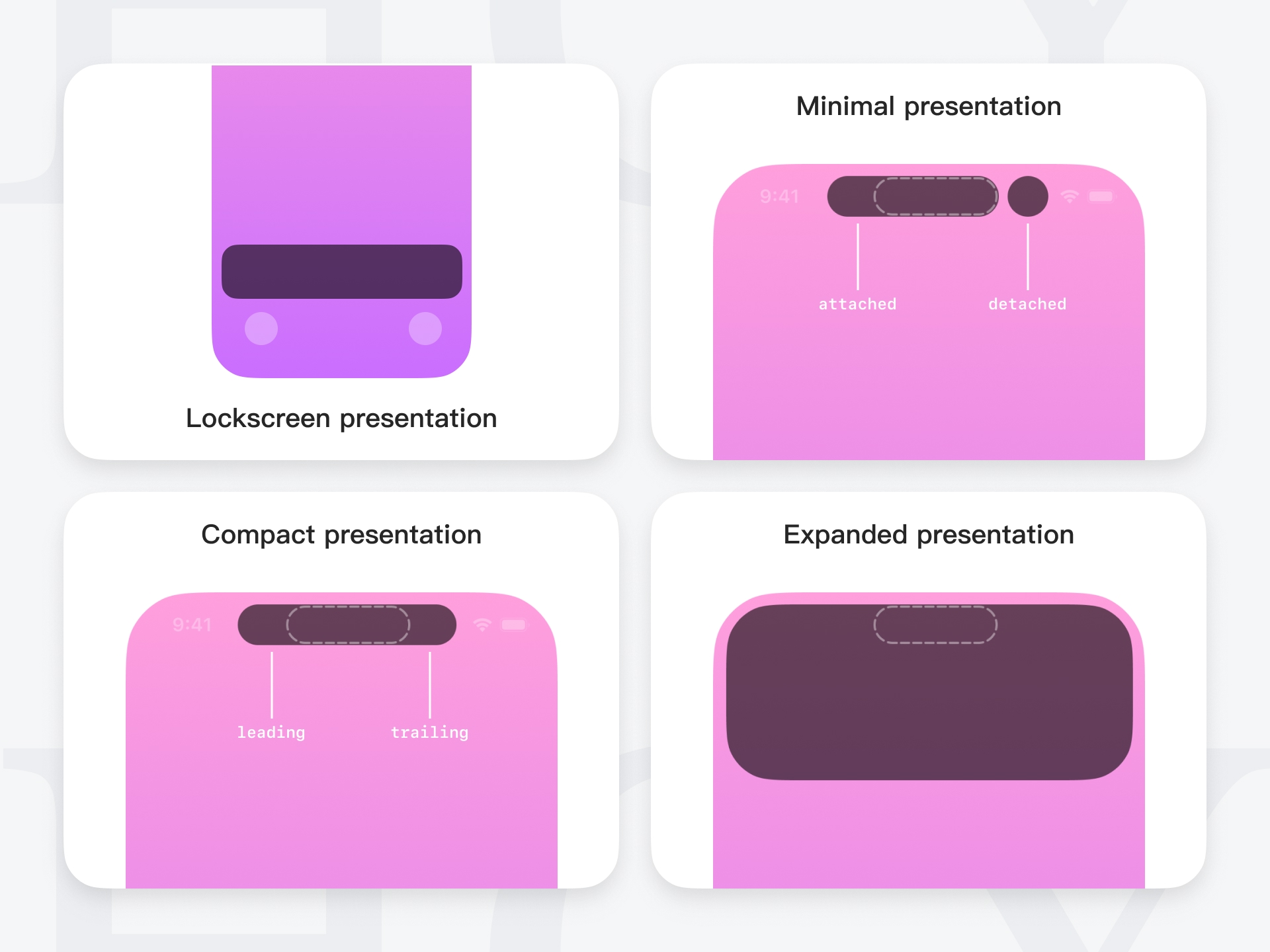
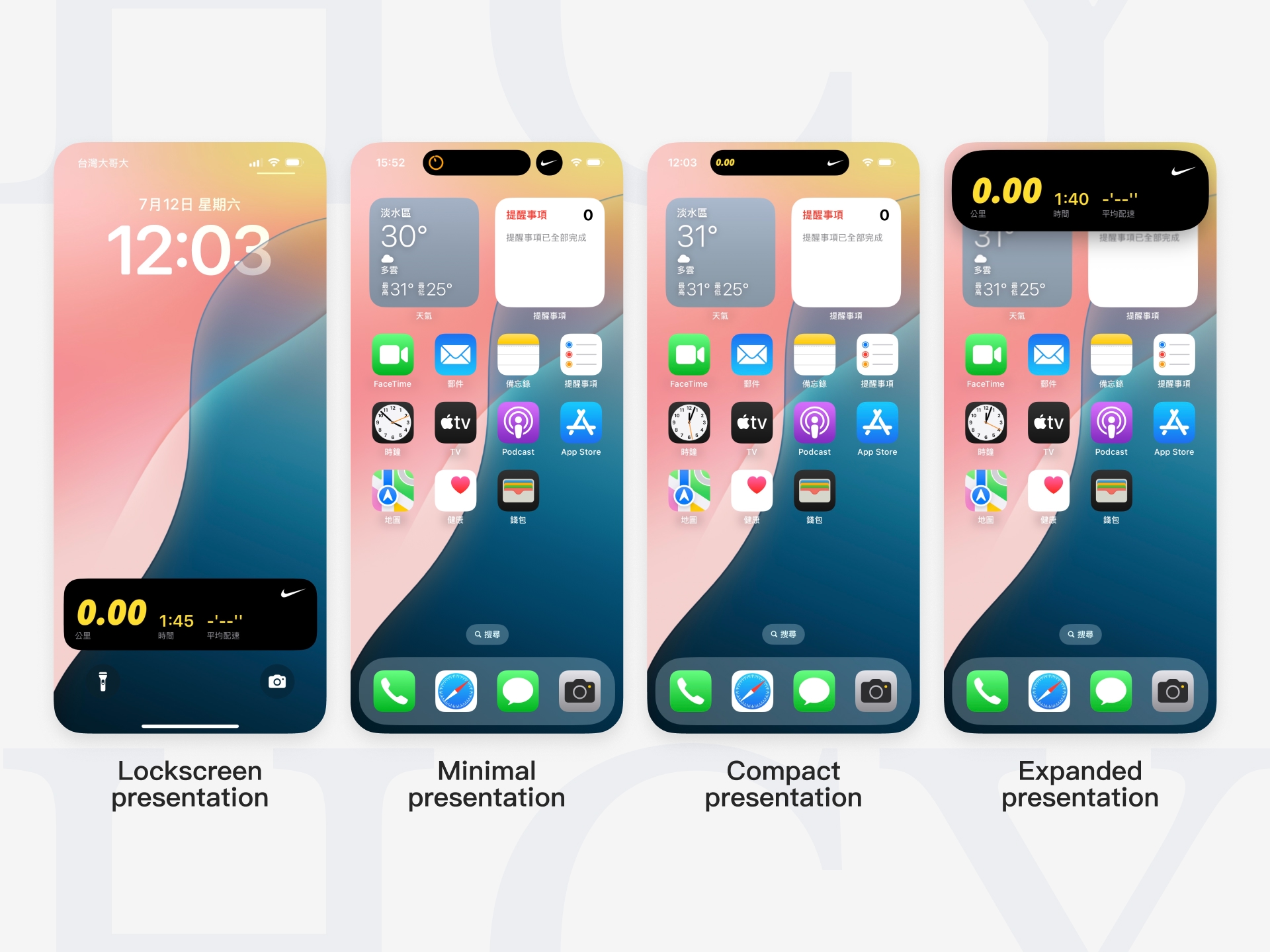
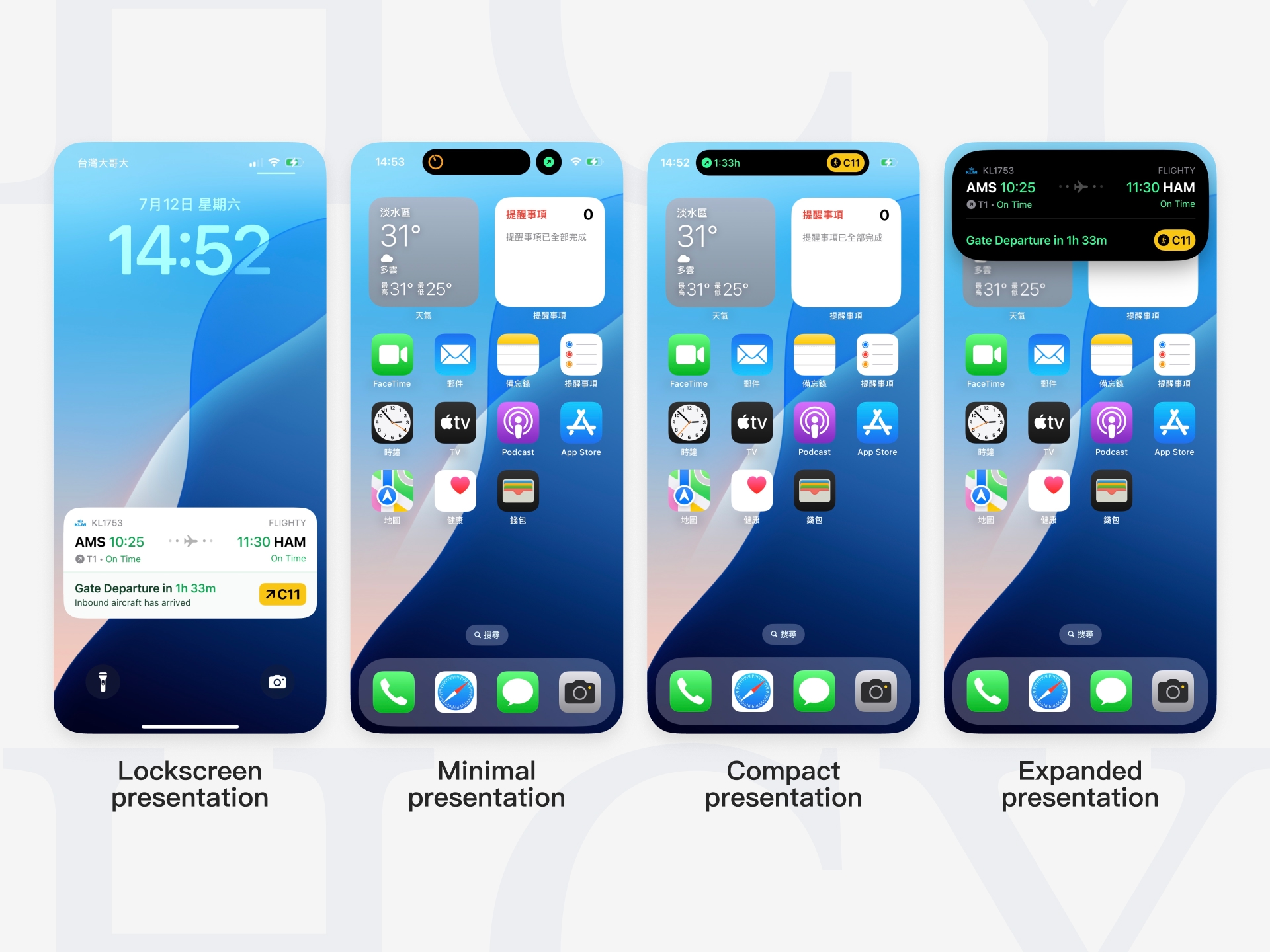
實時通知共有Lockscreen presentation、Compact presentation、Minimal presentation、Expanded presentation四種顯示模式,分別應對不同的情況。無論你所需顯示的內容多寡,都需要針對所有顯示模式做設計。只要缺一個,App就無法啟用本功能。
| 模式/機型 | Lockscreen presentation | Minimal Presentation | Compact presentation | Expanded presentation |
|---|---|---|---|---|
| 非動態島機型 | ✅ | ❌ | ❌ | ❌ |
| 動態島機型 | ✅(裝置未解鎖時,出現於通知中心) | ✅ | ✅ | ✅ |
| 模式 | 背景顏色 | 備註 |
|---|---|---|
Lockscreen presentation | 可自定義 | |
Minimal presentation | 黑色(不可調整) | 依照系統分配,有attached和detached兩種位置。兩種位置顯示區域大小相同 |
Compact presentation | 黑色(不可調整) | |
Expanded presentation | 黑色(不可調整) | 展開後的高度可由開發者自行決定。建議使用膠囊型或具有一定高度的圓角矩形,避免「接近膠囊但不是膠囊」的曖昧形狀 |
資訊顯示區域
在沒有動態島的機型上,實時活動的顯示模式只有Lockscreen presentation一種,出現於通知中心。這個顯示模式同時也應用於動態島機型,但僅限裝置未解鎖時(出現位置不變)。這個模式下,實時活動的背景顏色可自定義、版面也沒有特別的限制,所以只要正常設計即可。一般來說,底色選用白色、黑色或是品牌自己的代表色是最為常見的。
另外,這個模式會以2x縮放的比例顯示於StandBy中,因此建議背景使用純色,以防縮放後出現破圖。
在配備動態島的機型上,實時活動的版面設計會受到更多限制。這是因為,雖然視覺上看起來是一整塊黑色區域,但其實中間偏上的位置是前置鏡頭和感測器的空間,並不是螢幕的一部分,因此必須特意避開。
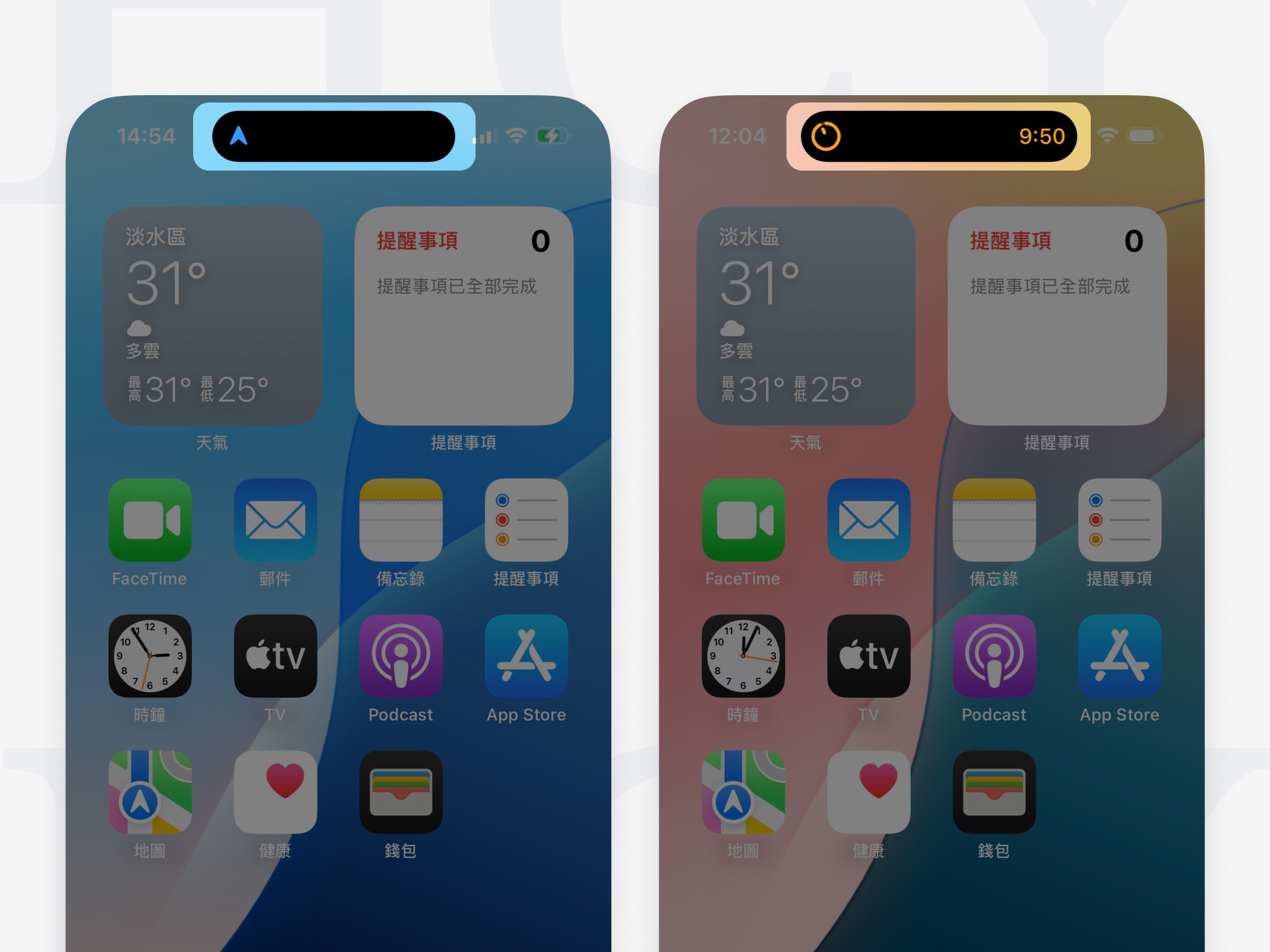
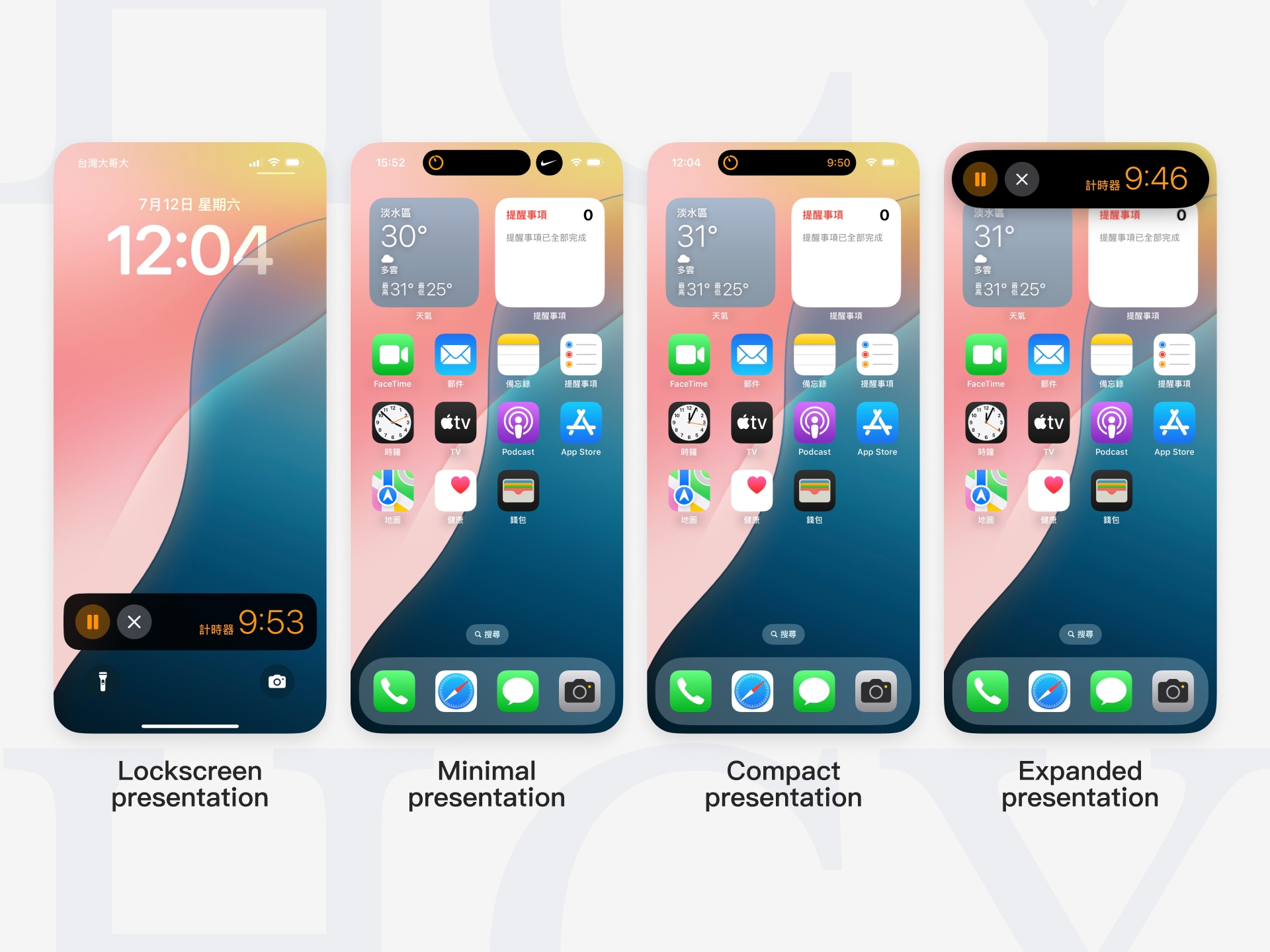
Compact presentation是實時活動的預設樣式。在這個模式下,顯示空間被硬體切割為 leading 和 trailing 兩側,兩側各僅有約一個方框大小的空間。最常見的設計是 leading 側顯示 icon,trailing 側用來顯示具體細節。例如,在手機內建的倒計時中,leading 側顯示了倒數動畫,而 trailing 側則用於顯示剩餘秒數。值得注意的是,不必硬要將兩側都填滿資訊。舉例來說,Google map的導航實時活動僅在 leading 側顯示了icon。
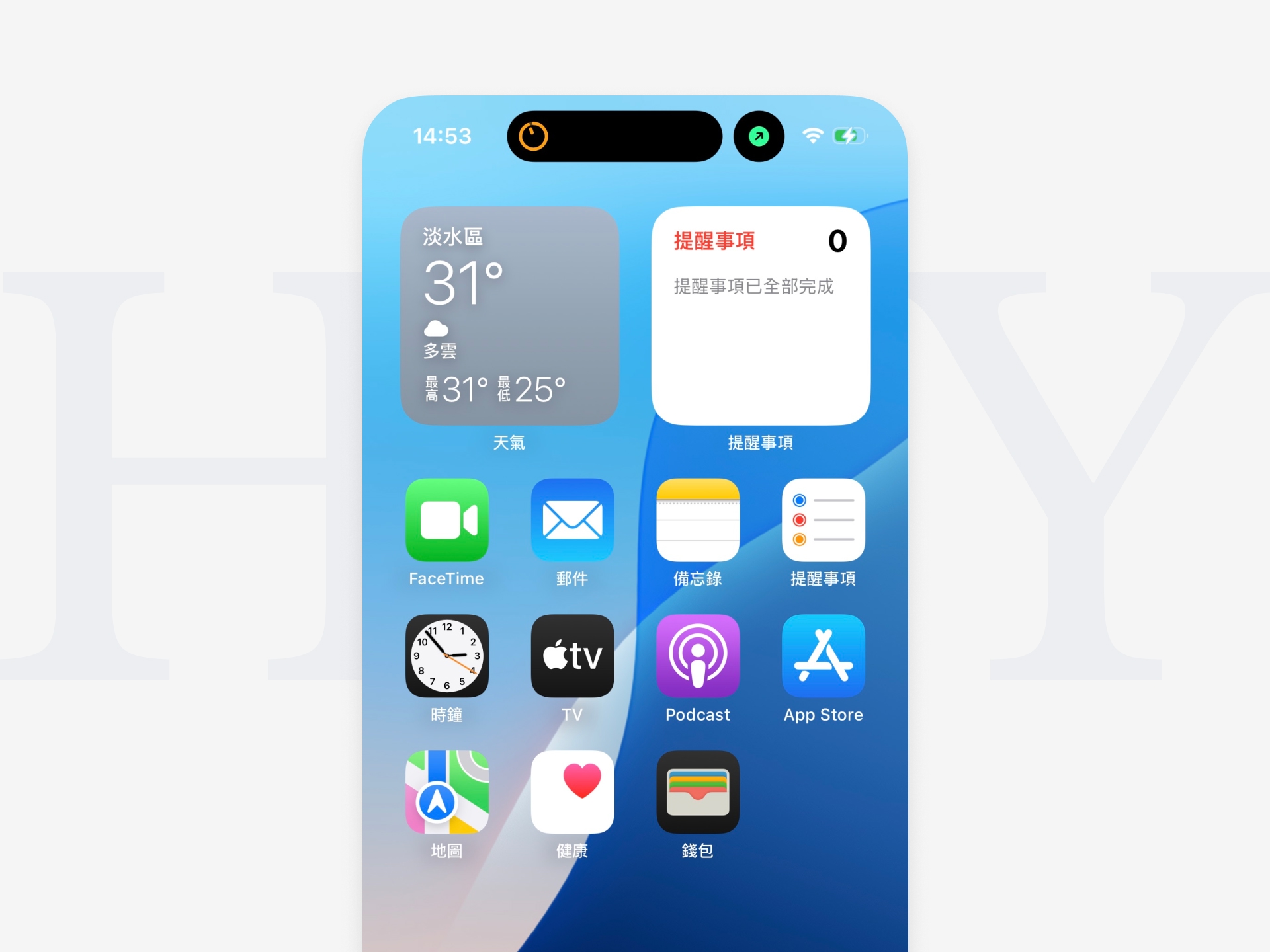
當同時有兩個以上的實時活動正在執行時,系統會以Minimal presentation樣式來呈現資訊。根據實時活動的先後順序,會分為attached和detached兩種位置。在這種模式下,無論是位於哪個位置,每個實時活動都只有一個方框大小的空間可用來顯示資訊,因此建議僅保留最重要的一項資訊進行顯示。
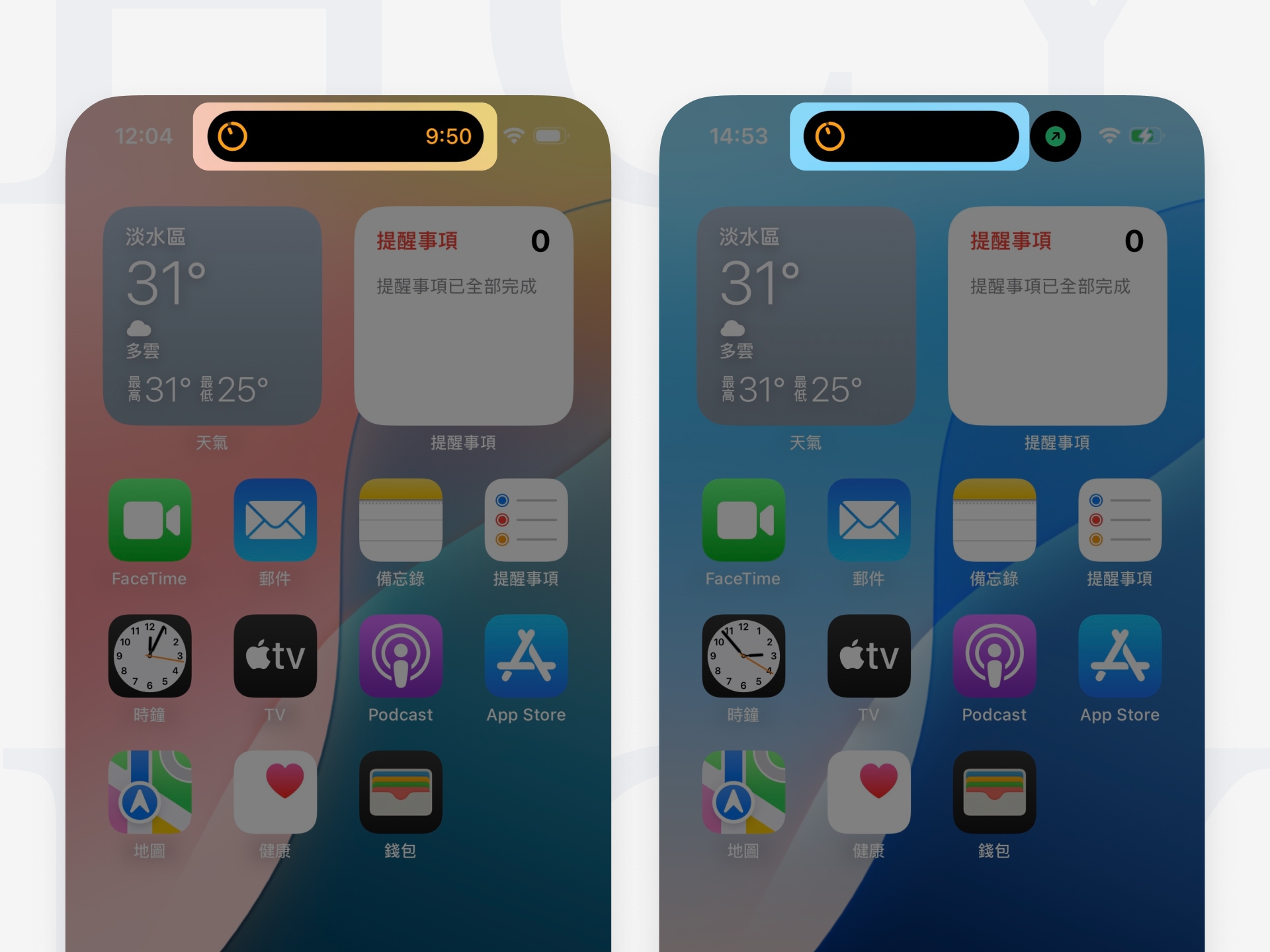
考慮到使用者可能會先看到Compact presentation,而後再加入別的實時活動導致觸發Minimal presentation,因此建議兩模式的顯示內容要有部分相同,避免使用者感到困惑。舉例來說,手機內建的倒計時在Compact presentation下顯示倒計時動畫與具體秒數,在Minimal presentation下僅保留倒計時動畫。
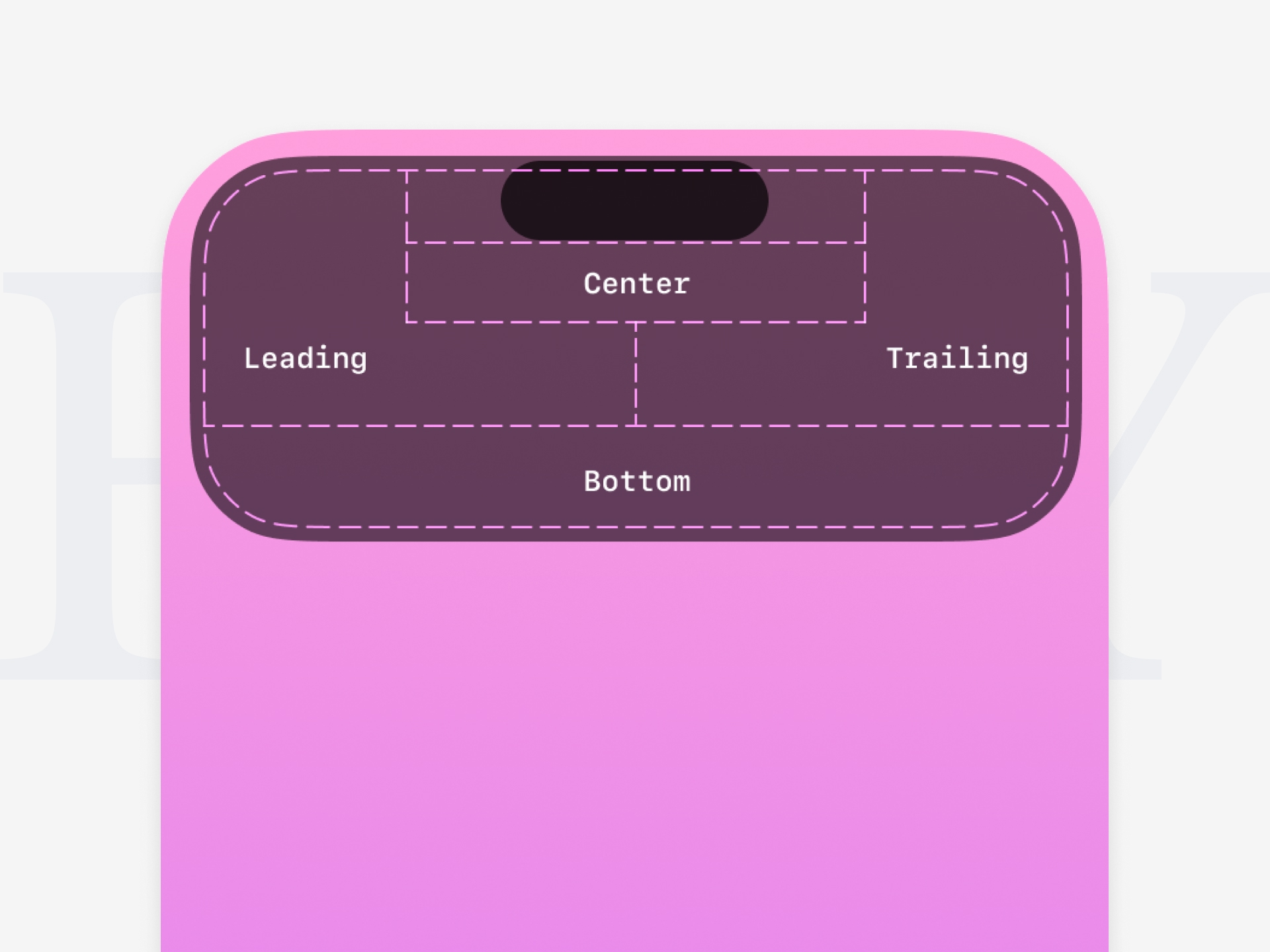
當使用者長按Minimal presentation或Compact presentation時,動態島會展開,觸發Expanded presentation。這個模式下,顯示區域被系統定義為leading、trailing、center、bottom四個區域,版面劃分情形如下圖。設計時,請依照區域劃分將資訊分別填入。值得一提的是,將設計切割成四個區域不是強制性的,你也可以只提供其中幾項(例如只提供leading和trailing),系統會自動依照你給予的區域將版面填滿。
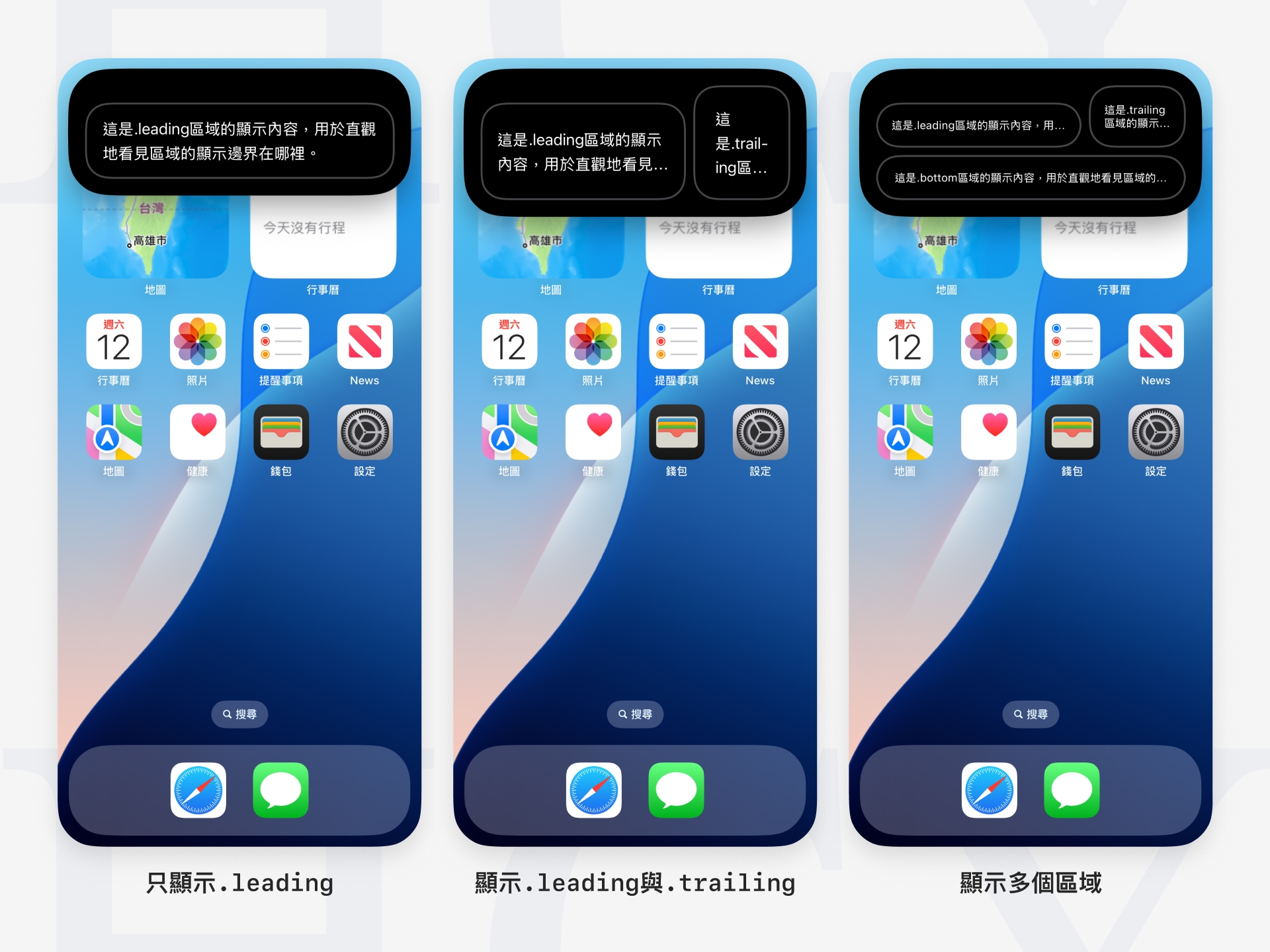
整體來說,關於動態島上實時活動的設計訣竅就是大膽地將資訊「塞」進去,擁抱版面不規則的特性。若是真的放不下,才考慮將資訊下移,避開動態島區塊。
使用圖像時需要注意的重點
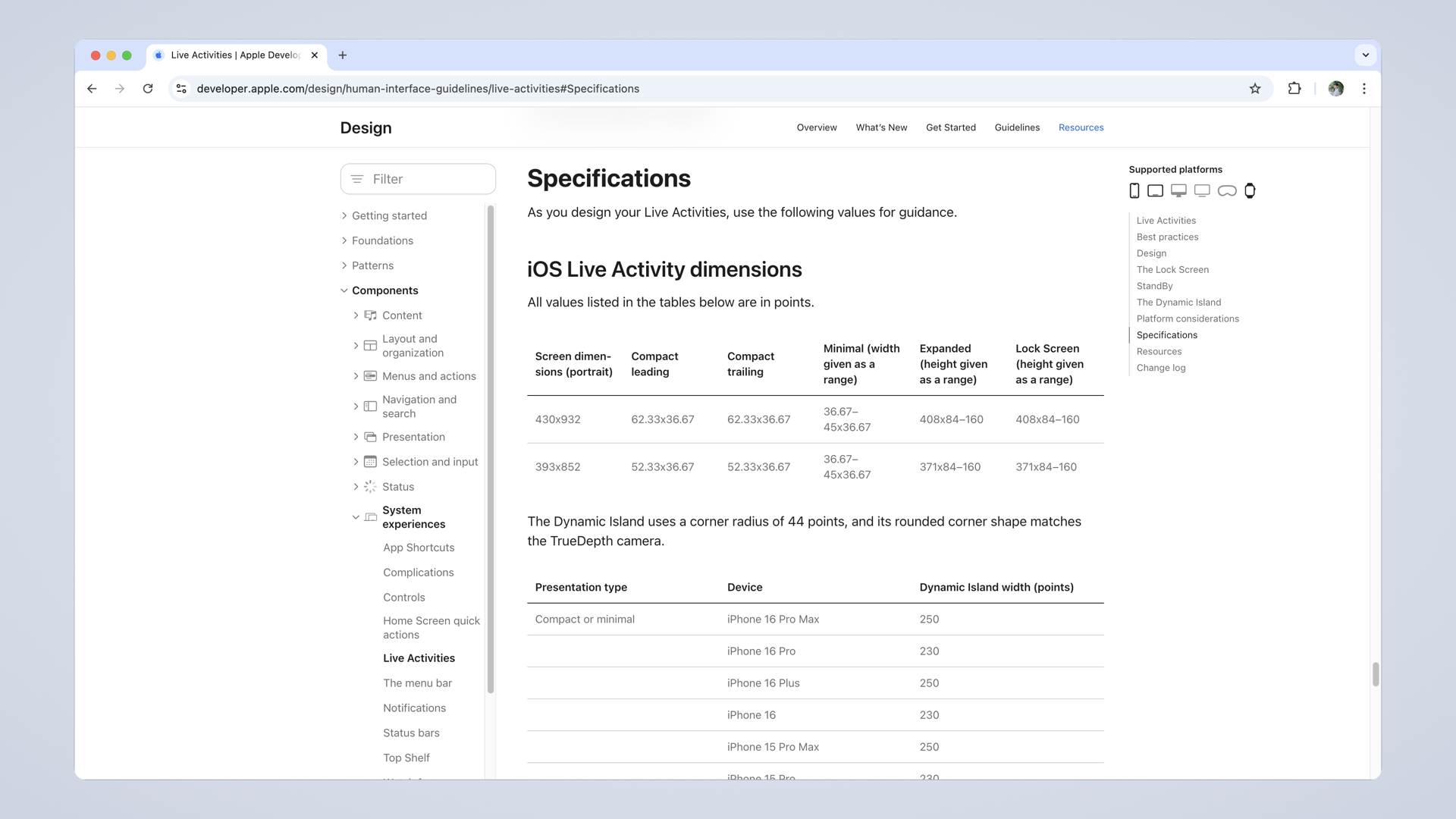
開發者文件中提及,在實時活動中使用的圖像素材,大小不可以超過實時活動顯示模式(前面提到的各種presentation)本身的大小,否則系統可能無法正常開始實時活動。
善用動畫,告知使用者內容已更新
實時活動可用預設、自訂動畫(不超過2秒)來提示使用者內容已更新。一般來說,只有資訊本身需要加上動畫。當版面因「實時活動」大小改變而需要變動時,也可加上動畫來表現。具體動畫範例可以參考上述影片的5:43秒或6:57秒處,儘管影片中的示範對象是Widget小工具,但兩者的動畫邏輯是可通用的。
點擊範圍與頁面導覽行為
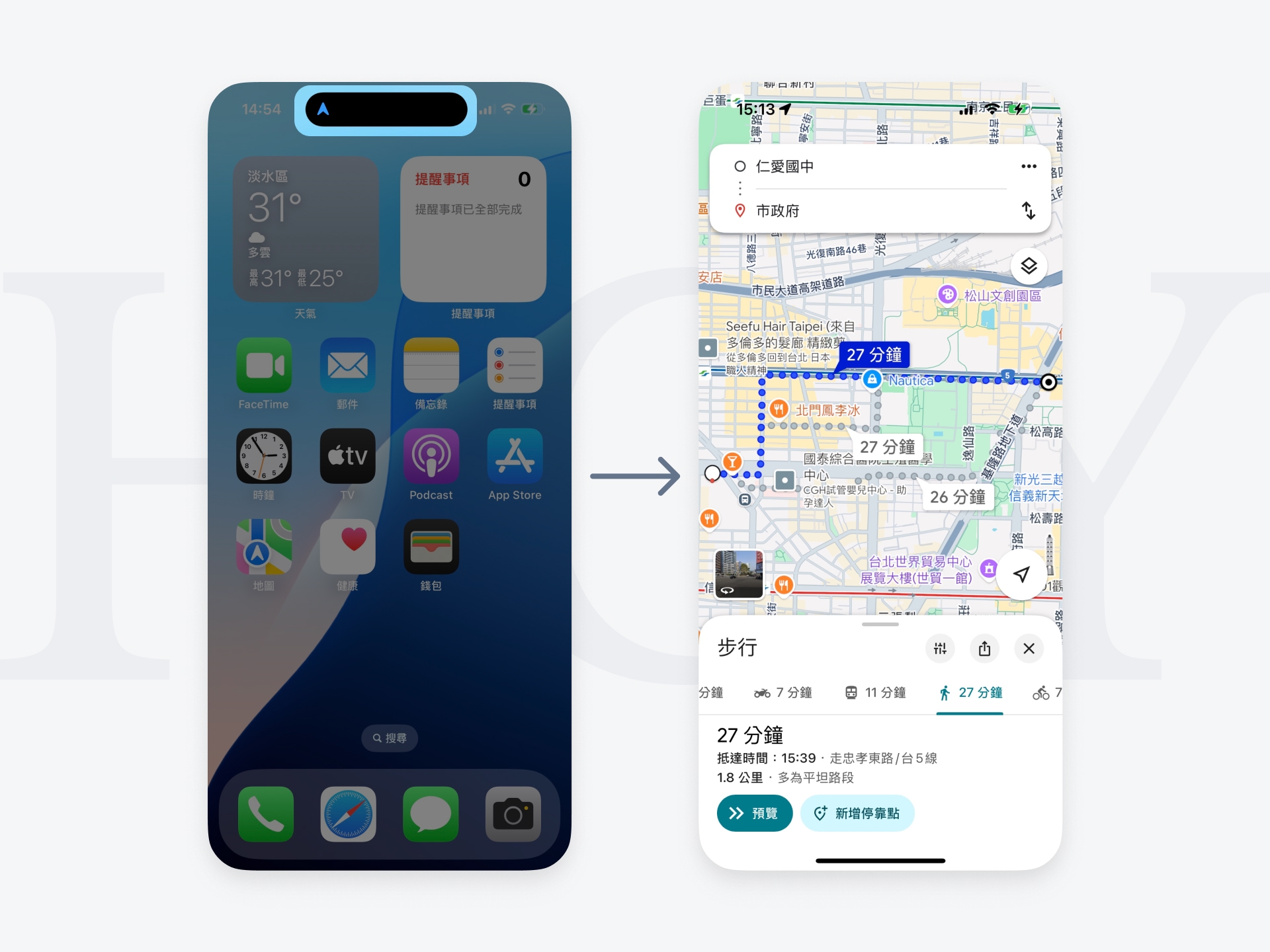
當使用者點擊實時活動時,正確的做法是帶使用者到App中對應資訊的頁面,協助使用者追蹤正在進行的事項。例如:點擊顯示導航剩餘時間的實時活動,App會顯示路線的導航畫面。
自iOS 17(2023)開始,系統允許實時活動中包含按鈕、開關等UI元素,讓使用者快速執行特定操作。然而,顯示這些UI元素會令本就不多的顯示空間更加狹小,所以使用時要謹慎衡量利弊。
實際範例
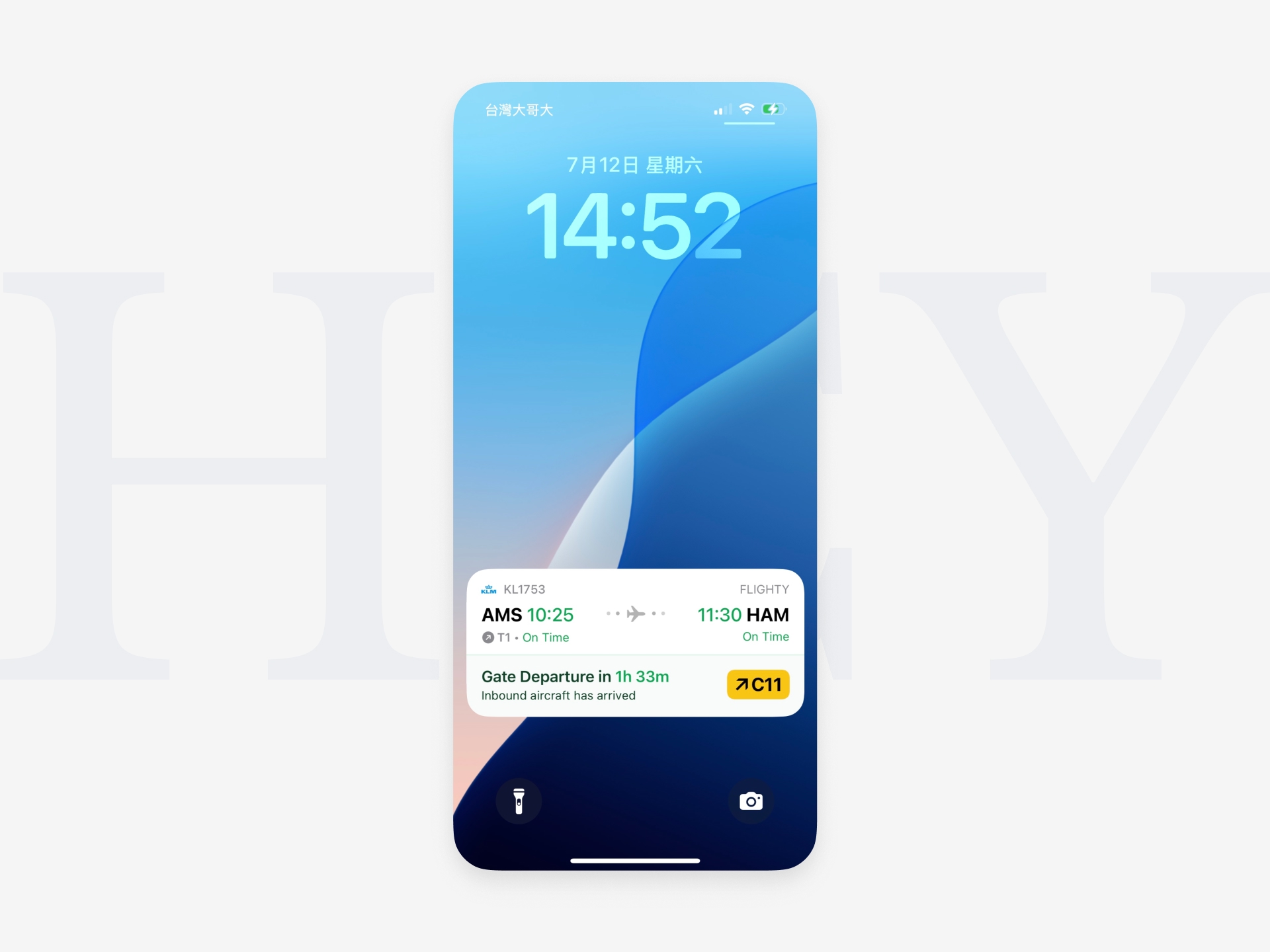
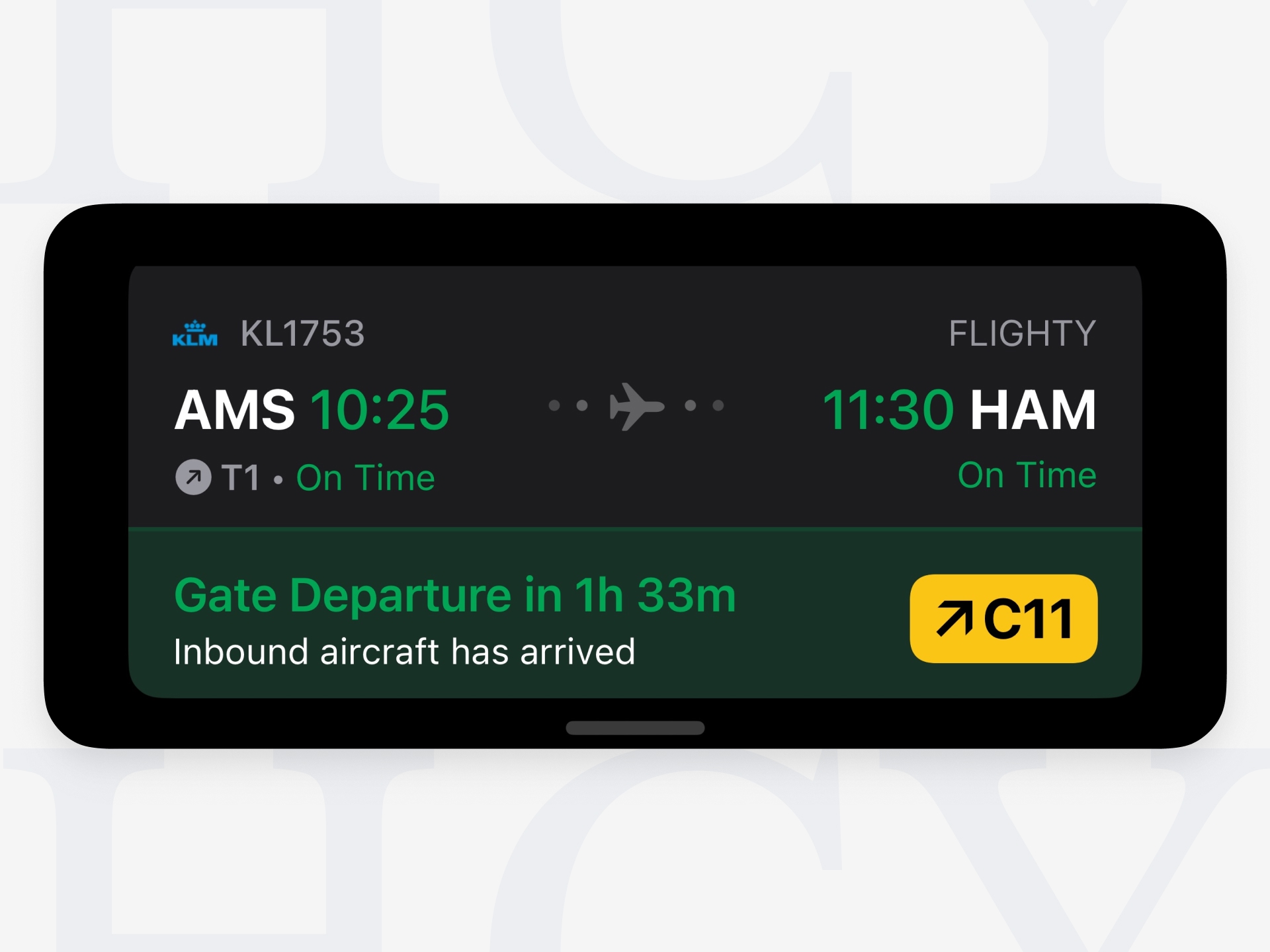
以下為系統內建時鐘、Nike Run、Fighty三個App在支援實時活動時的截圖:
相關文章
設計
開發

RECOMMEND
-
如何設計iOS平台上的Live Activities實時活動:UI/UX規範、技術要求統整
在叫外送、使用地圖導航的時候,你有留意過iPhone上會出現外觀長得和一般通知不太一樣的通知嗎?這些色彩豐富、外觀獨特、...
2026.01.12 -

比較設計師做線上作品集常用的服務優缺:WordPress、Webflow以及Framer
設計師們,你是否也在考慮製作自己的線上作品集,卻因為滿滿的專有名詞而望之卻步、遲遲無法開始?別擔心!這篇文章將從設計師的...
2025.11.05 -

設計一款在 iOS 18/26+ 都完美呈現的 App Icon
iOS 26引入了一款全新材質「Liquid Glass(液態玻璃)」,這種材質在互動上融合了水滴的流動感與玻璃的透亮質...
2025.09.02 -

設計Email的UI/UX實務技巧:用途、尺寸、精選案例分析
在數位產品體驗中,有一項元素貫穿了帳號註冊、交易流程、行銷推播等各個環節,卻鮮少被人深入討論,那就是——電子郵件。對使用...
2025.09.01 -

如何設計Android平台上的Widget小工具:UI/UX規範、技術要求統整
伴隨著手機、平板操作系統的不斷迭代,UI/UX設計師不應再將視野侷限在App本體上,其附屬的小工具(Widget)也是促...
2025.08.27 -

如何設計iOS平台上的Widget小工具:UI/UX規範、技術要求統整
伴隨著手機、平板操作系統的不斷迭代,UI/UX設計師不應再將視野侷限在App本體上,其附屬的小工具(Widget)也是促...
2025.08.26
用泰語說我愛你:泰語情歌中的常見單字、句型、比喻
2026.02.04
語言真正的價值所在
2025.12.29