iOS 26引入了一款全新材質「Liquid Glass(液態玻璃)」,這種材質在互動上融合了水滴的流動感與玻璃的透亮質感,成為iOS和macOS等平台的嶄新視覺特徵。在這篇文章中,我將帶你深入了解如何透過官方工具「Icon Composer」製作出具備相同質感的icon,同時說明如何兼顧舊版系統的相容性。
如果你正著手設計iOS App的介面,這篇乾貨滿滿的教學絕對不容錯過!
針對iOS 26設計App Icon
iOS 26(2025年推出)的介面設計以「Liquid Glass(液態玻璃)」材質為主軸。在互動時,它就像水滴一樣Q彈;同時,它還具有邊緣亮光、背景物在邊緣會扭曲變形等玻璃的特性。這種材質不僅貫穿了iOS 26的介面,就連官方的App Icon也是以玻璃為靈感,將色塊想像成有色玻璃進行設計。
我們可以利用Apple官方推出的「Icon Composer」工具,輕鬆地替自家App Icon加上一樣的玻璃效果。
準備素材

你可以想像Icon Composer是一個功能陽春、專門為製作iOS icon而生的迷你設計軟體,它透過Blur(背景模糊)、Shadow(陰影)、Specular (邊緣光)、Opacity(透明度)、Translucency(漸變透明度)這五種屬性來模擬玻璃的外觀。因此,在準備素材階段,我們不需要預先套用上述的任何效果,只需將圖案分開至單獨的圖層,並以向量、實體純色的形式匯入即可。
注意每個圖層匯出時都需要以「畫布大小」,即1024x1024px完整地匯出,否則匯入Icon Composer時會發生圖案錯位。另外,Icon Composer本身就能設定純色或線性漸層背景色,所以背景圖層不需要匯出。如果你的Icon設計中包含較為非線性漸層、插畫等複雜的元素,請以PNG格式匯出,大小同樣是畫布大小。
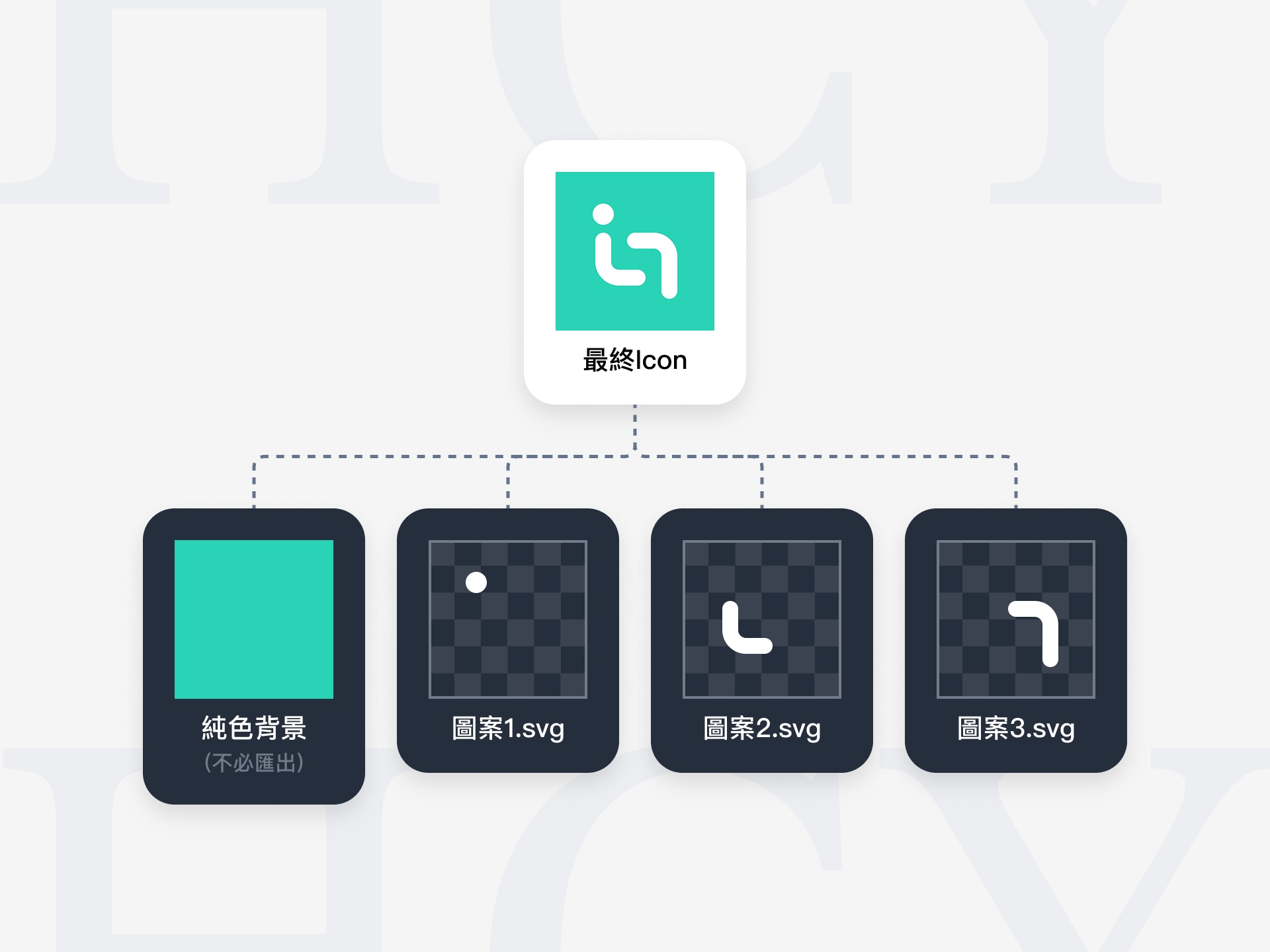
匯入圖層,調整Icon各個元素的外觀
首先,請將匯出的所有圖層拖曳進Icon Composer的左側圖層面板中。軟體的選單裡沒有寫著「匯入」的選項,這是比較反直覺的地方,所以可別傻傻地找喔!
在Icon Composer中,「Group」是套用液態玻璃效果的最小單位。如果你希望圖層有不同程度的液態玻璃效果,就需要將這些圖層分別裝入不同的Group中。不過請注意,基於視覺簡潔性的考量,Apple限制最多只能有4個Group。
在深色模式下,黑背景可能會把某些顏色「吃」掉,變得十分不顯眼。這時,你可以針對深色/淺色模式單獨設定對應的顏色,確保兩種模式下都有良好的顯示效果。首先,在右下角切換為深色模式,接著點擊各種屬性的Icon,選擇「Vary for dark」選項,就能針對不同模式做分別設定。其他如圖片、各種玻璃的屬性一樣依此類推。

儲存.icon以及輸出為其他格式
存檔時,Icon Composer會儲存為.icon格式,這個檔案就可以直接交付給工程師,讓他們放進Xcode(編寫iOS App用的軟體)中使用囉!
你也可以利用選單列的 File → Export,將不同顯示模式下的Icon輸出為PNG檔,用作網頁展示等用途。注意,這些輸出的圖片只有展示用途,要交付給工程師的話,還是要用.icon檔。
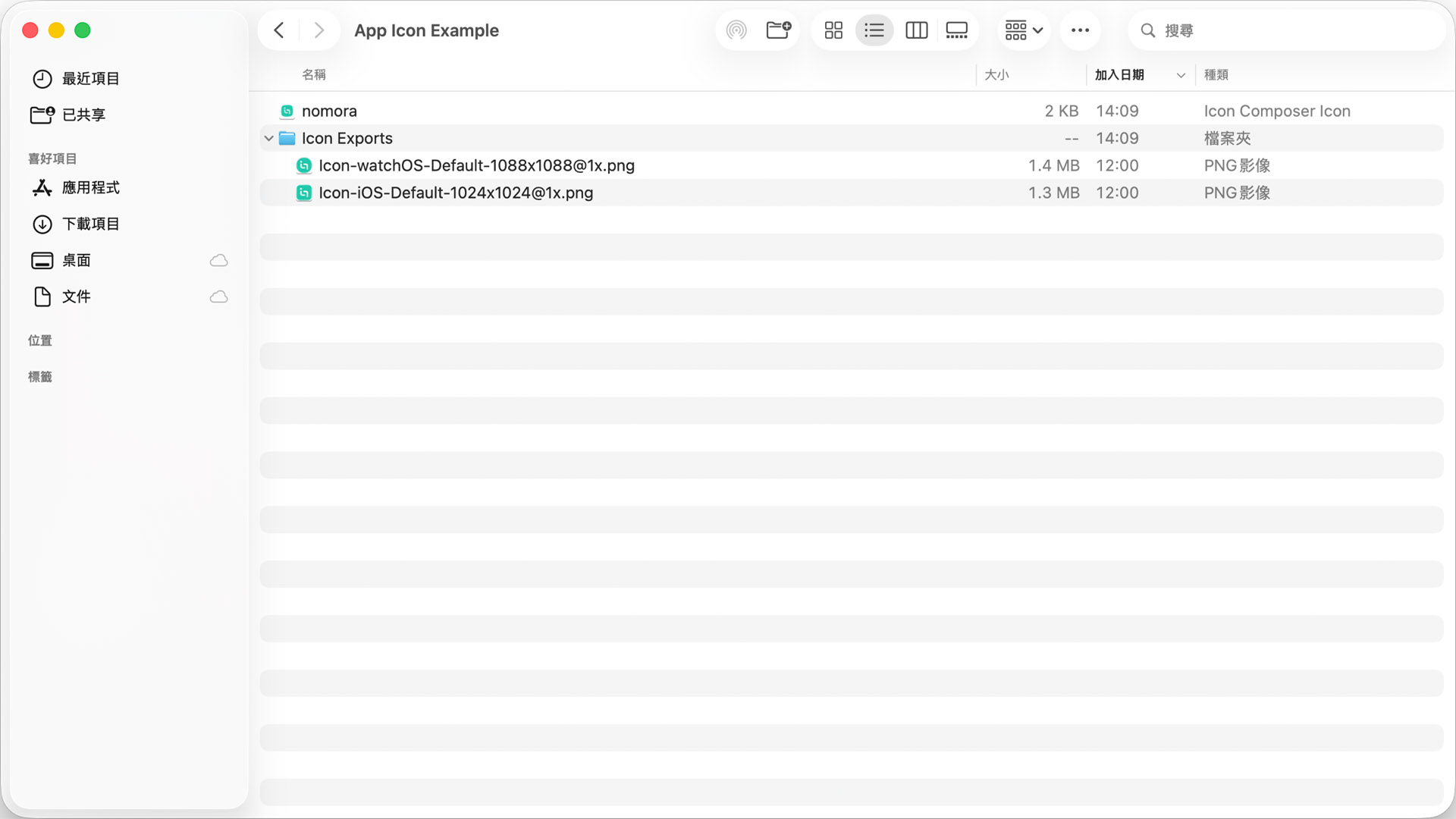
App Icon的版本相容性

注意,若使用.icon檔案,相關的玻璃效果外觀會自動套用於iOS18及更早版本上。詳細的顯示效果邏輯如下表。
| 使用者端的系統版本 | 專案含有.icon檔案 | 專案不含.icon檔案 |
|---|---|---|
| iOS 18 | ⚠️ Xcode會自動生成具玻璃效果外觀的Icon,覆蓋原先的icon asset catalog設定。 | ✅ App會使用Image Assets中設定的圖片檔案。 如果App Icon設計相對簡單,系統會自動去背以支援【深色】【不同色調】模式。 |
| iOS 26+ | ✅ App會使用.icon檔案。所有的顯示效果會依照檔案內的設定。 | ⚠️ App會使用Image Assets中設定的圖片檔案。 如果App Icon設計相對簡單,系統仍會自動去背,同時套用些微的透明效果以支援【深色】【透明】【不同色調】模式。 |
顯示效果備註
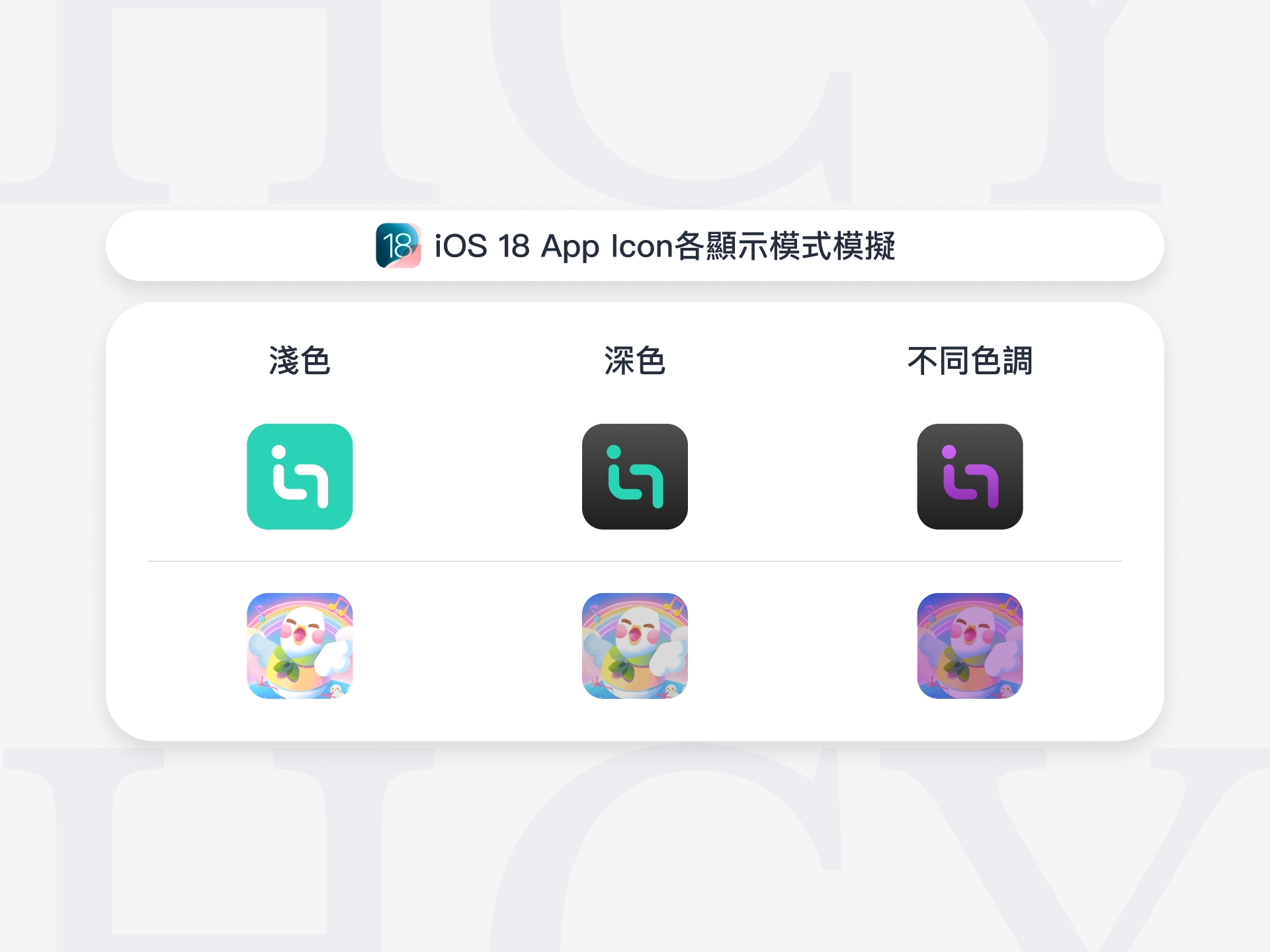
iOS 18
- 無關App Icon設計複雜與否,系統都會自動計算以支援【深色】【不同色調】模式。
- 關於【深色】模式
- 設計簡單的Icon主圖會使用淺色模式下的背景色,背景則統一使用黑色。例如:藍底白字會轉換為黑底藍字;設計複雜的Icon則會被套上一層半透明的黑色遮罩。
- 關於【不同色調】模式
- 設計簡單的Icon主圖會採使用者指定的顏色,背景則統一為黑色;設計複雜的Icon則會被套上一層半透明的遮罩,顏色則由使用者指定。
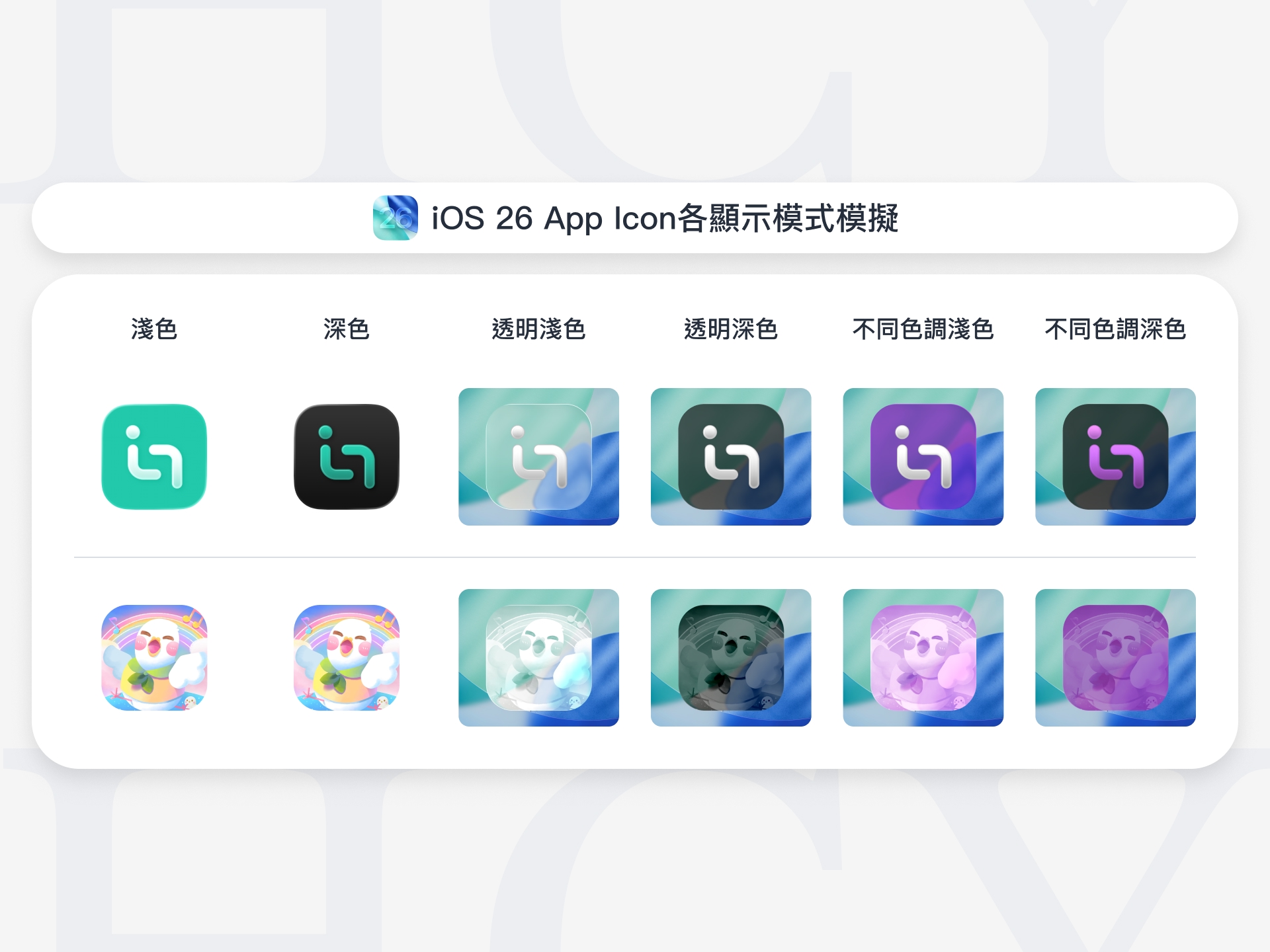
iOS 26
- 在iOS 26及後續版本上,系統會自動針對設計簡單的Icon進行計算以支援【深色】【透明】【不同色調】模式。
- 關於【深色】模式
- 轉換邏輯如同iOS 18,但多了一些邊緣光、透明度的效果。設計複雜的Icon則不受影響。
- 關於【透明】模式
- 純色背景一率會被替換為透明玻璃背景。
- 關於【不同色調】模式
- 本模式基於【透明】模式而來,看起來就像是一塊透明的有色玻璃。所以顯示效果就是【透明】模式再覆蓋上一點點使用者指定的顏色。
- 當專案使用
.icon檔案時,使用者端iOS 18上的顯示效果會參照iOS 26的【淺色】【深色】模式。【不同色調】模式則會參照iOS 26的【深色】模式,只不過主圖區域會覆蓋上使用者自行指定的顏色。
👉
關於Icon Composer的更多說明,請參考官方文件。
針對iOS 18設計App Icon
iOS 18(2024年推出)起App Icon可隨著淺色/深色模式切換,同時,還加入了名為「不同色調」的顯示模式,讓使用者可自行調整App Icon的顏色。
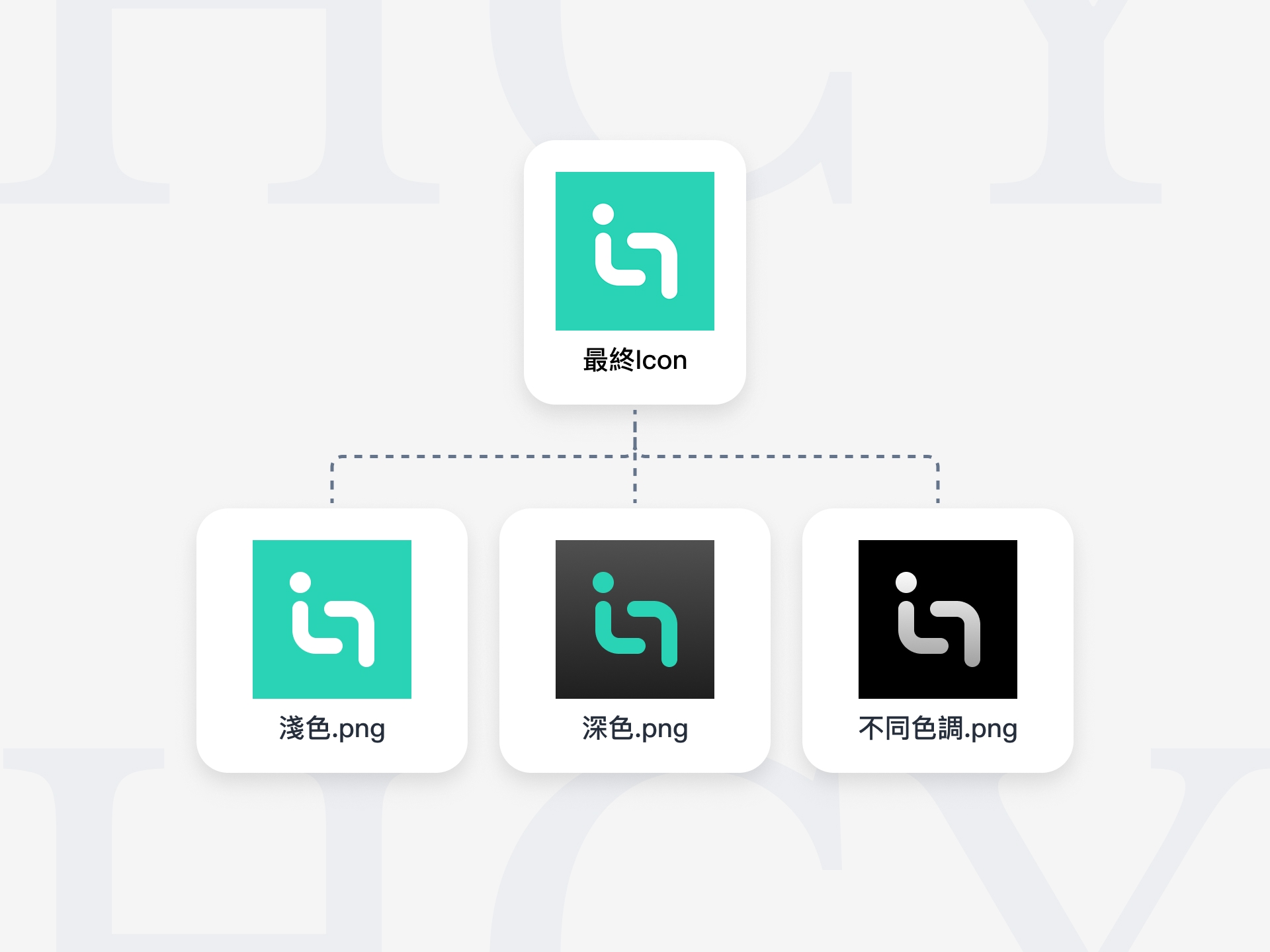
準備iOS 18用的App Icon相當簡單,只需要針對淺色、深色、不同色調三種模式,各準備一張PNG圖片即可。針對「不同色調」模式用的App Icon,只能使用黑白兩色。白色區域到時候會被系統自動套上一層使用者指定的顏色遮罩,因此建議用於Icon主體上;黑色區域則會被忽略。同時,你可以在白色的區域加入一些透明度變化,來讓最終效果有漸層外觀。
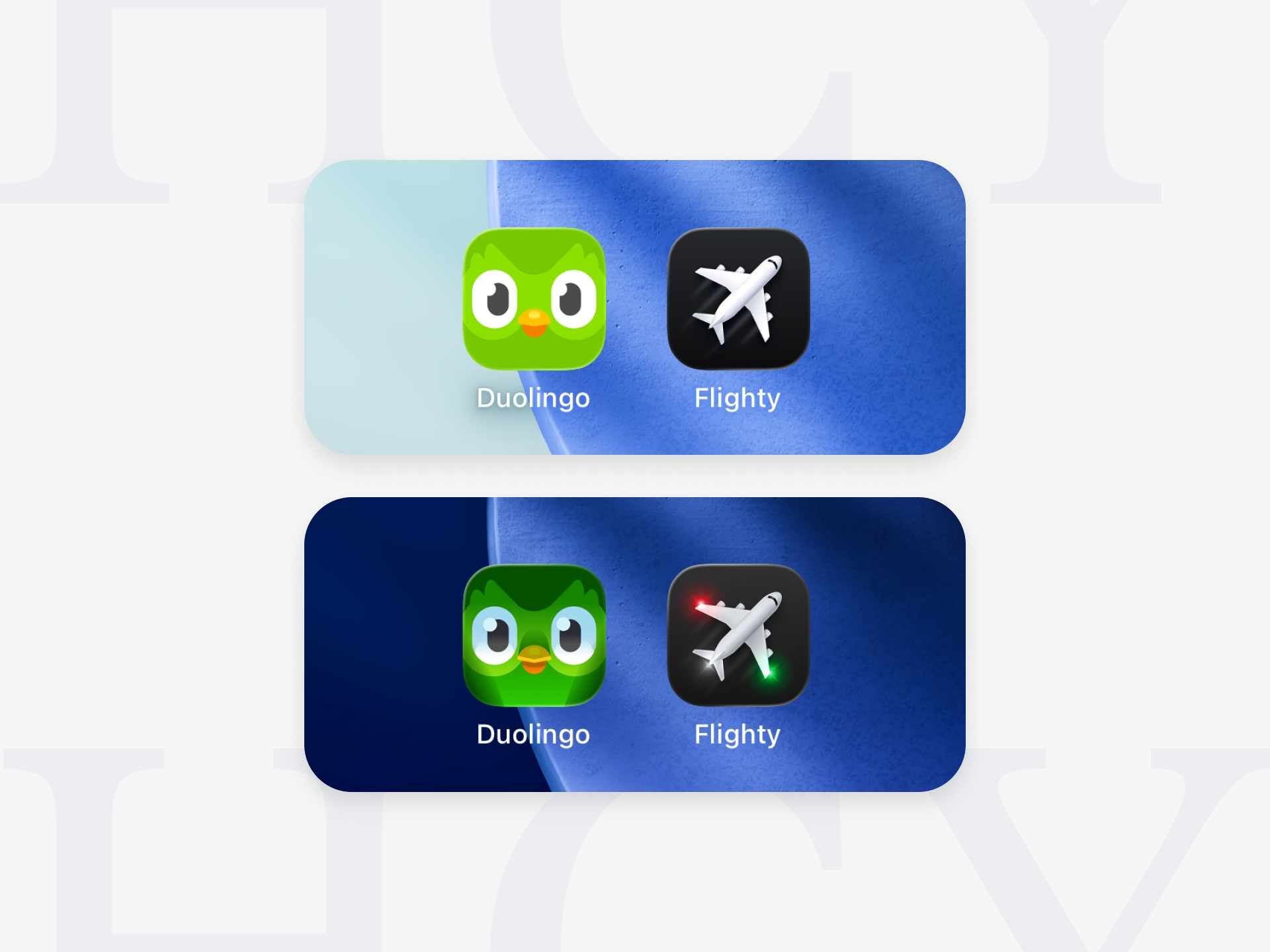
針對淺色和深色模式的Icon設計,除了進行黑白色反轉等基本操作外,也可以反其道而行,將差異作為設計上的趣味亮點。例如,Duolingo的貓頭鷹Icon在深色模式時會變成拿著手電筒的樣子;Flighty的飛機Icon則在深色模式下亮起指示燈,呼應現實中飛機在夜間飛行時的燈光變化。
本文章所記載之iOS 26特性是基於iOS 26 Public Beta 4版本寫成。

RECOMMEND
-
描繪顧客接觸產品的來龍去脈:顧客旅程地圖介紹、使用時機、繪製步驟
顧客與產品/服務的接觸,從來都不是隨機或突發的單一事件,而是一個層層遞進的過程。因此,我們才需要顧客旅程地圖,將過程從頭...
2026.03.18 -
描繪目標客群樣貌:人物誌工具介紹、使用時機、繪製步驟
人物誌就像是一個角色設定表,用來描述自家產品顧客/使用者的經典形象。通過建立人物誌,團隊成員就可以確保彼此對「使用者」的...
2026.03.18 -
設計師的Figma Slides使用心得、優點、缺點匯總:欲精其技,先學設計
最早期的Figma只專注於當個UI/UX設計工具,沒有別的功能。但有趣的是,儘管功能有限,設計師們卻發揮創意開發了各種用...
2026.03.17 -
如何設計iOS平台上的Live Activities實時活動:UI/UX規範、技術要求統整
在叫外送、使用地圖導航的時候,你有留意過iPhone上會出現外觀長得和一般通知不太一樣的通知嗎?這些色彩豐富、外觀獨特、...
2026.01.12 -

比較設計師做線上作品集常用的服務優缺:WordPress、Webflow以及Framer
設計師們,你是否也在考慮製作自己的線上作品集,卻因為滿滿的專有名詞而望之卻步、遲遲無法開始?別擔心!這篇文章將從設計師的...
2025.11.05 -

設計一款在 iOS 18/26+ 都完美呈現的 App Icon
iOS 26引入了一款全新材質「Liquid Glass(液態玻璃)」,這種材質在互動上融合了水滴的流動感與玻璃的透亮質...
2025.09.02
設計Email的UI/UX實務技巧:用途、尺寸、精選案例分析
2025.09.01