最早期的Figma只專注於當個UI/UX設計工具,沒有別的功能。但有趣的是,儘管功能有限,設計師們卻發揮創意開發了各種用法,「做簡報」就是熱門用法之一。或許是為了回應大家的期待,Figma於2024年推出了Figma Slides——專門用於「做簡報」的編輯模式。
今天,我會藉著這篇文章,和你分享這將近兩年間,我實際用它來做數份簡報後的心得。
優點:將熟悉的UI/UX設計體驗搬到「做簡報」上
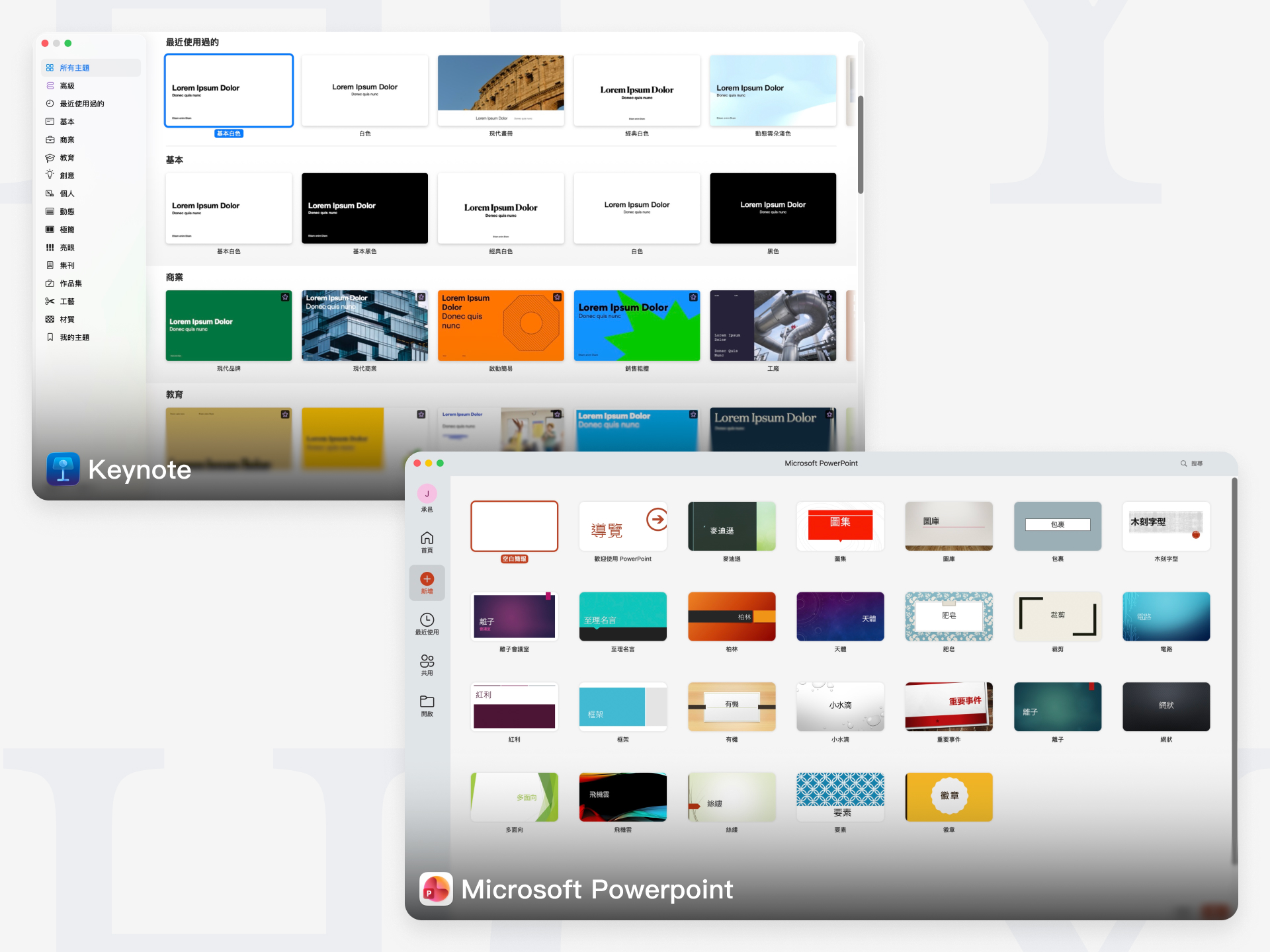
天底下恐怕沒有人比UI/UX設計師更在意小小的幾個像素了。身為極度追求美感、協調、細節、一致性的職業,即使只是幾個像素的偏差我一眼就能看出,且不把它調整到好就渾身不對勁。偏偏市面上的簡報軟體,不曉得是否是為了迎合一般用戶,每個都把功能簡化地太過陽春,簡化到難以做出「像素級工整」的簡報:
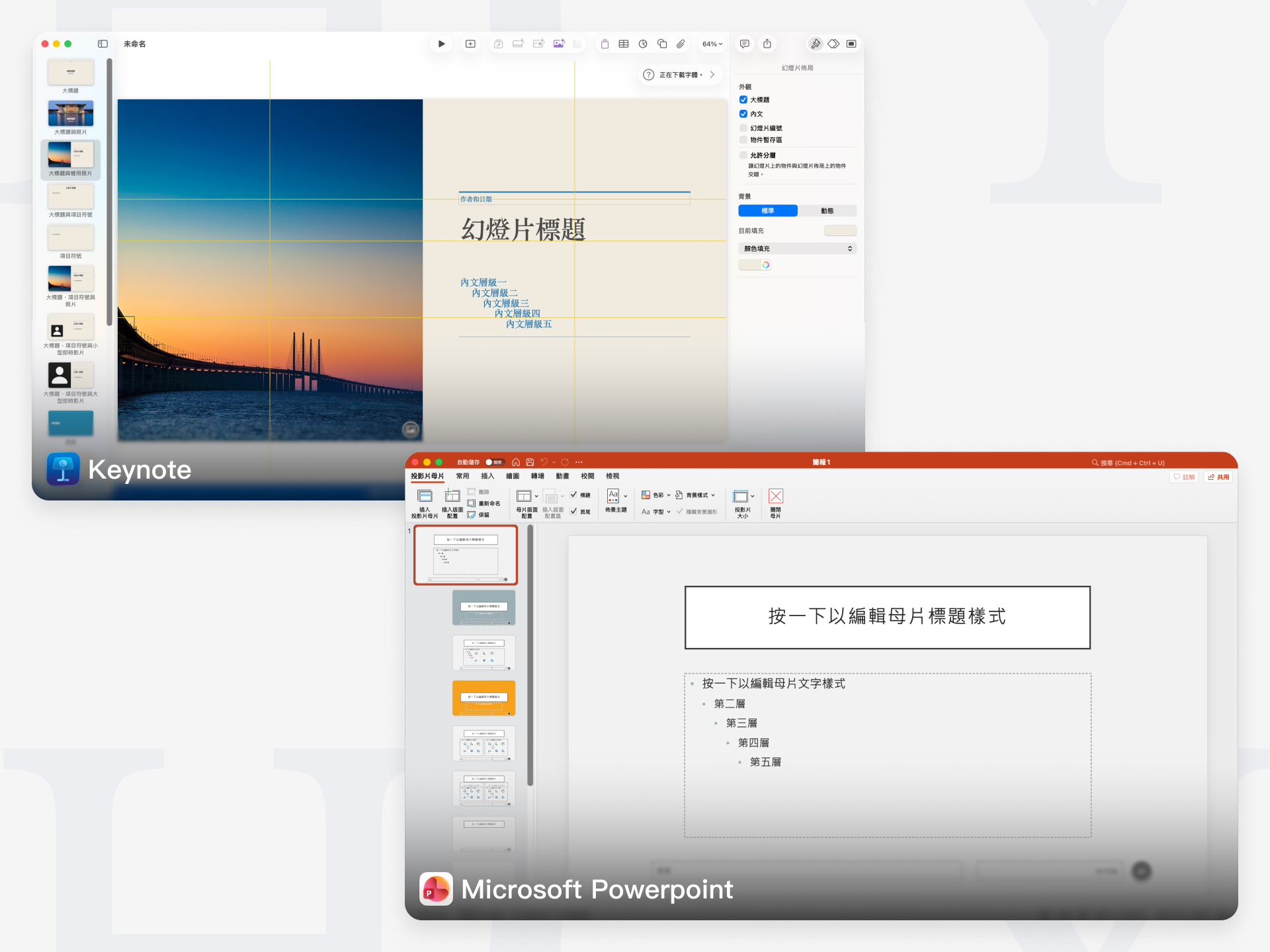
- Microsoft Powerpoint:用起來和Word一樣複雜、混亂,且不容易做得好看
- Keynote:好看是好看,但在「對齊」方面手感差,物件很少會自動吸附、貼齊
- Google 簡報:功能陽春,且簡報畫布大小比軟體解決方案還小,排版起來很擠,能用的字體與版型變化也少
看完以上簡報軟體的使用體驗,你就知道為什麼會有那麼多設計師不約而同地拿Figma做簡報了。Figma作為設計軟體,本身在對齊、控制物件尺寸、色彩等方面就有優勢;再加上Auto layout(依照指定方向及間距自動排列物件)、元件(可重複使用的物件,且所有後續變更都會於全物件同步)、圖層、樣式、網格、多人共同編輯等特色功能,簡直就是拿來做簡報的不二人選。
而Figma Slides的推出,更是代表官方終於正視了「做簡報」這一龐大的使用者需求。此模式除了能使用既有的設計類功能以外,還帶來了如簡報放映、轉場動畫、互動物件等等「簡報製作&發表」時的必要功能。
缺點
模板的運作邏輯和其他簡報軟體大相徑庭
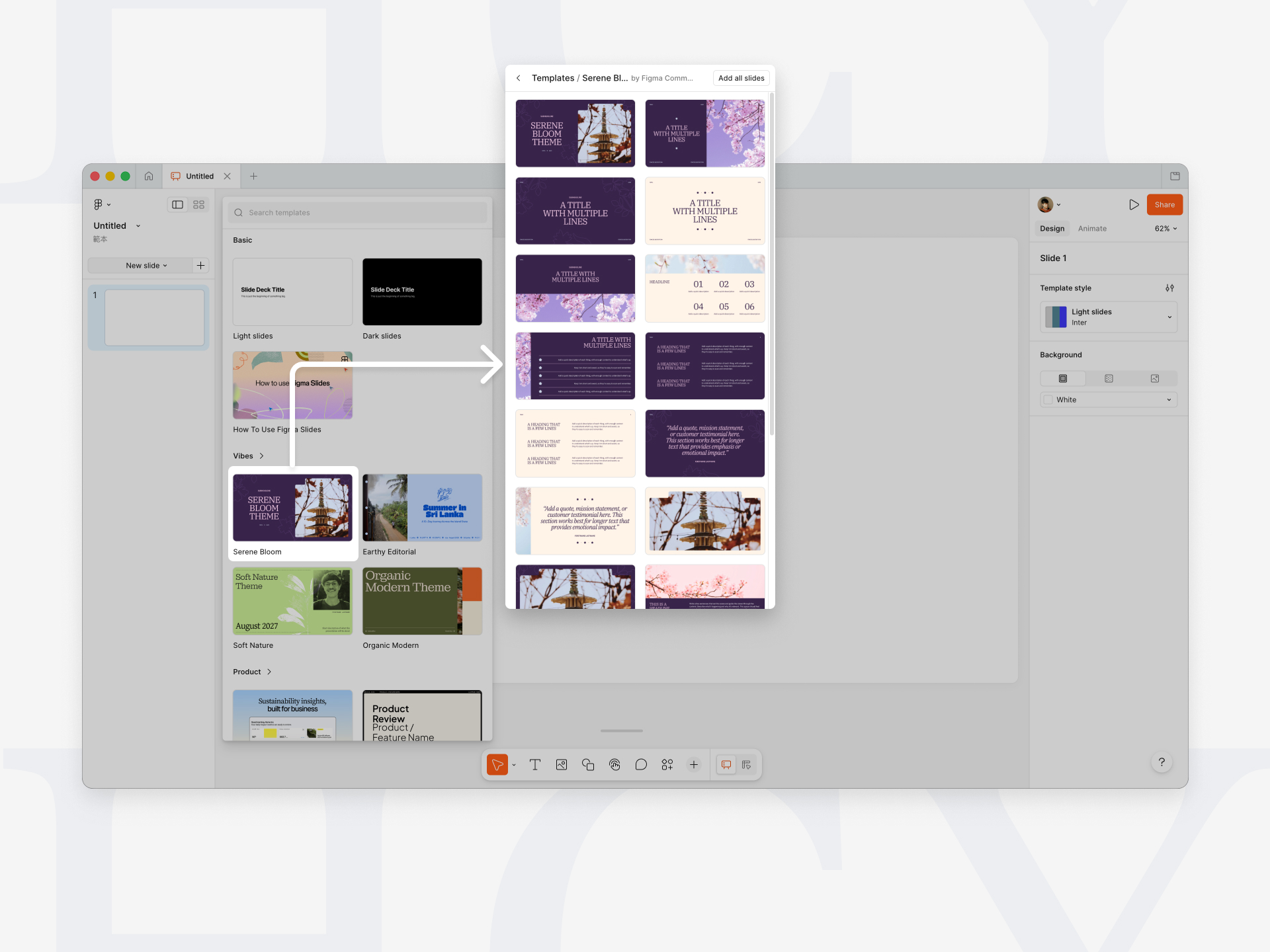
一般的簡報軟體,一份簡報只允許套用一種模板。當編輯模板頁面時,所有套用該模板的頁面都會跟著變更。到了Figma Slides,一份簡報變成可以套用多種模板。然而,模板套用是一次性的,後續就算改動模板,所有套用該模板的頁面也不會有變化!
因此,Figma Slides裡也沒有所謂「主版」的概念與相關介面。你在畫面上所看到的,就已經是這份簡報的全部,沒辦法進行整體上的調整。
色彩樣式介面令人困惑
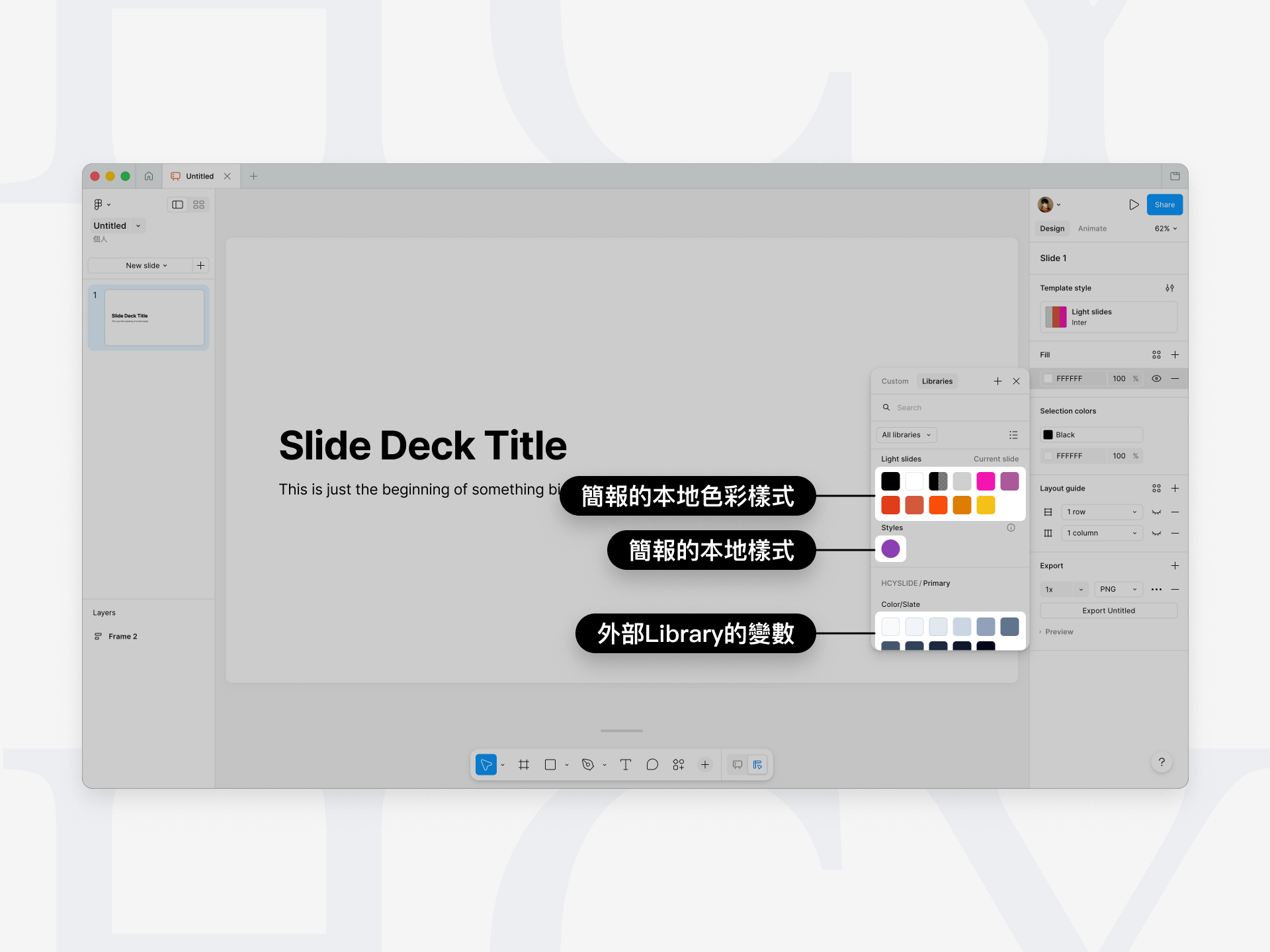
Figma本家中的色彩樣式有「圓形」和「圓角矩形」兩種外觀,前者代表Styles而後者代表Variables。將它們作為Library引入Figma Slides使用時,外觀同樣保持不變。
但問題是,如果你在Figma Slides新建本地色彩樣式,系統同樣會顯示為「圓角矩形」。這就造成使用時,很難區分兩者間的用途與意義差異。
樣式只能在簡報模式裡刪除
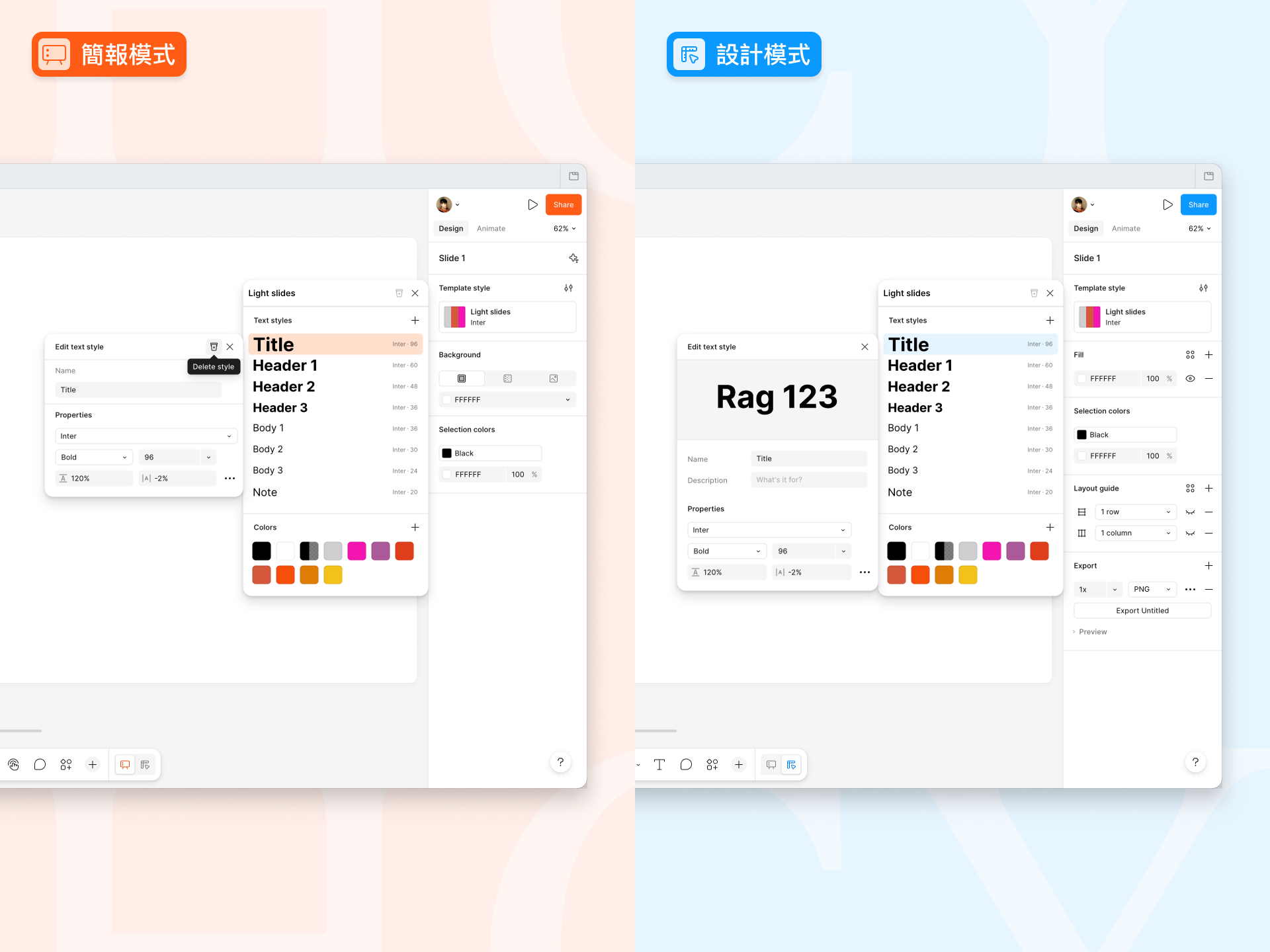
Figma本家的樣式列表存在於閒置狀態下的右側選單,並可以進行建立資料夾、編輯、刪除、複製等操作。然而到了Figma Slides,同狀態下的選單被其他內容佔據,樣式列表就被整合進了名為Template Styles的選單中,而編輯、刪除的操作,也從滑鼠右鍵觸發選單變為右上角的一個小小編輯按鈕。
但弔詭的是,同樣一個選單,在簡報模式下可以刪除文字、色彩樣式;但切換成設計模式後,就只剩下色彩樣式可以刪除。操作體驗可謂非常割裂。
元件沒有地方放
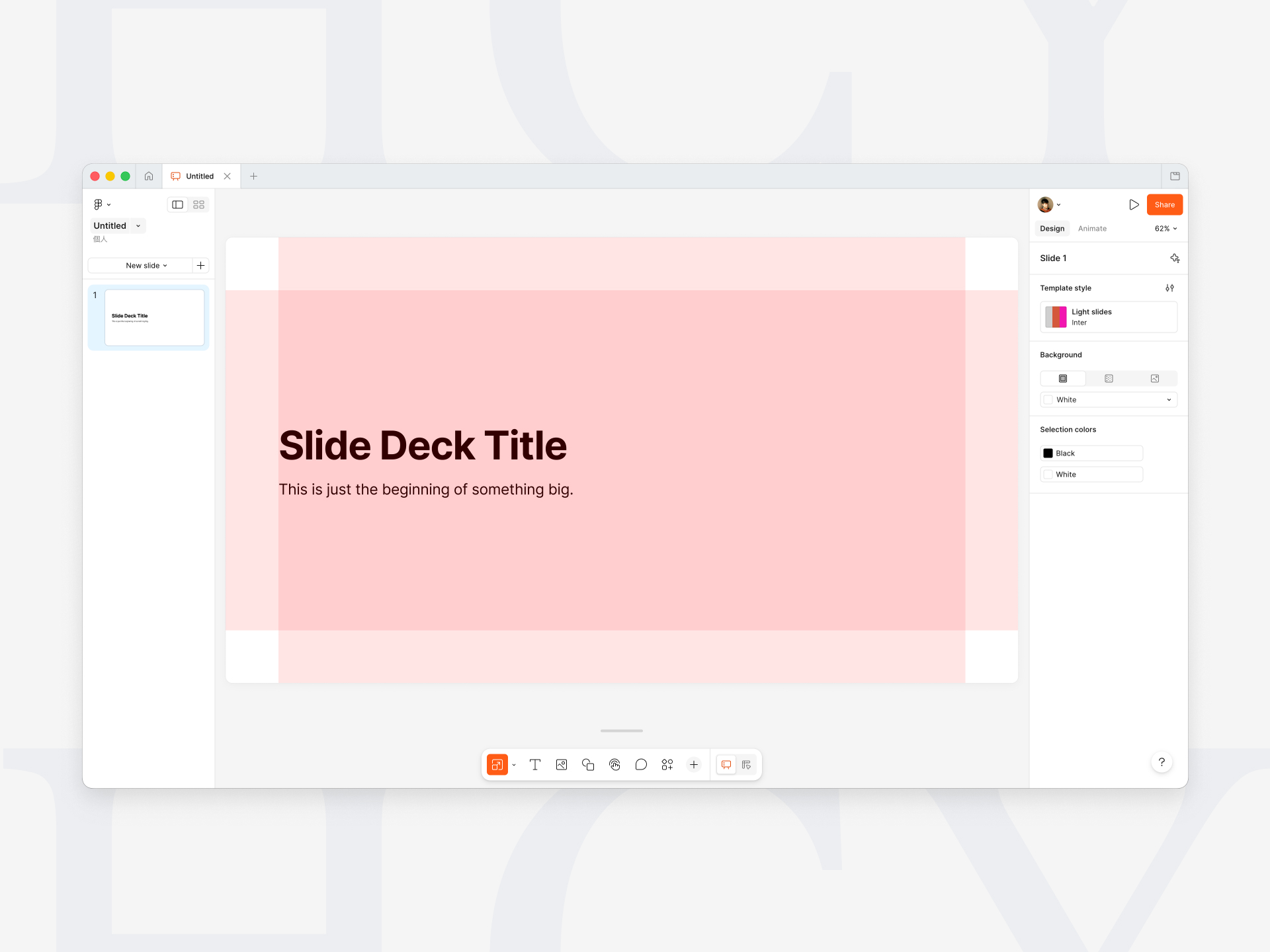
Figma Slides與其他簡報軟體最大的不同之處,便在於可以使用「元件」。元件的概念就像真身與分身,只要在真身進行的任何修改,都會自動反應在分身上。因此,簡報裡經常用到的方格、小物件就很適合做成元件,日後就算需要修改,也可一次完成。
但Figma Slides並沒有為這些元件準備專門的存放場所,所以你只能將其集中存放於某頁設定為「隱藏」的簡報中。明明Figma本家就有無限畫布、Pages的概念,但Slides卻沒有拿來加以發揮,真是可惜。
在達到「能用」以前的準備步驟太過複雜

Figma Slides固然一打開就能直接使用,但若是想要維持一致的品牌視覺識別,就只能透過「導入現有Library」或是「另行準備空白簡報檔當作模板」。採用前者,如果品牌本身就有成熟的Library可以使用倒還好,但要從頭建立起,就得花不少時間。然而,Library能夠提供的也只有色彩、文字樣式,模板仍然要另行建立空白簡報檔來用。
所以結論是,無論有沒有Library,你都需要建立額外再建立一個簡報檔來存放模板。
許多功能只在特定模式下找得到,且功能配置令人困惑
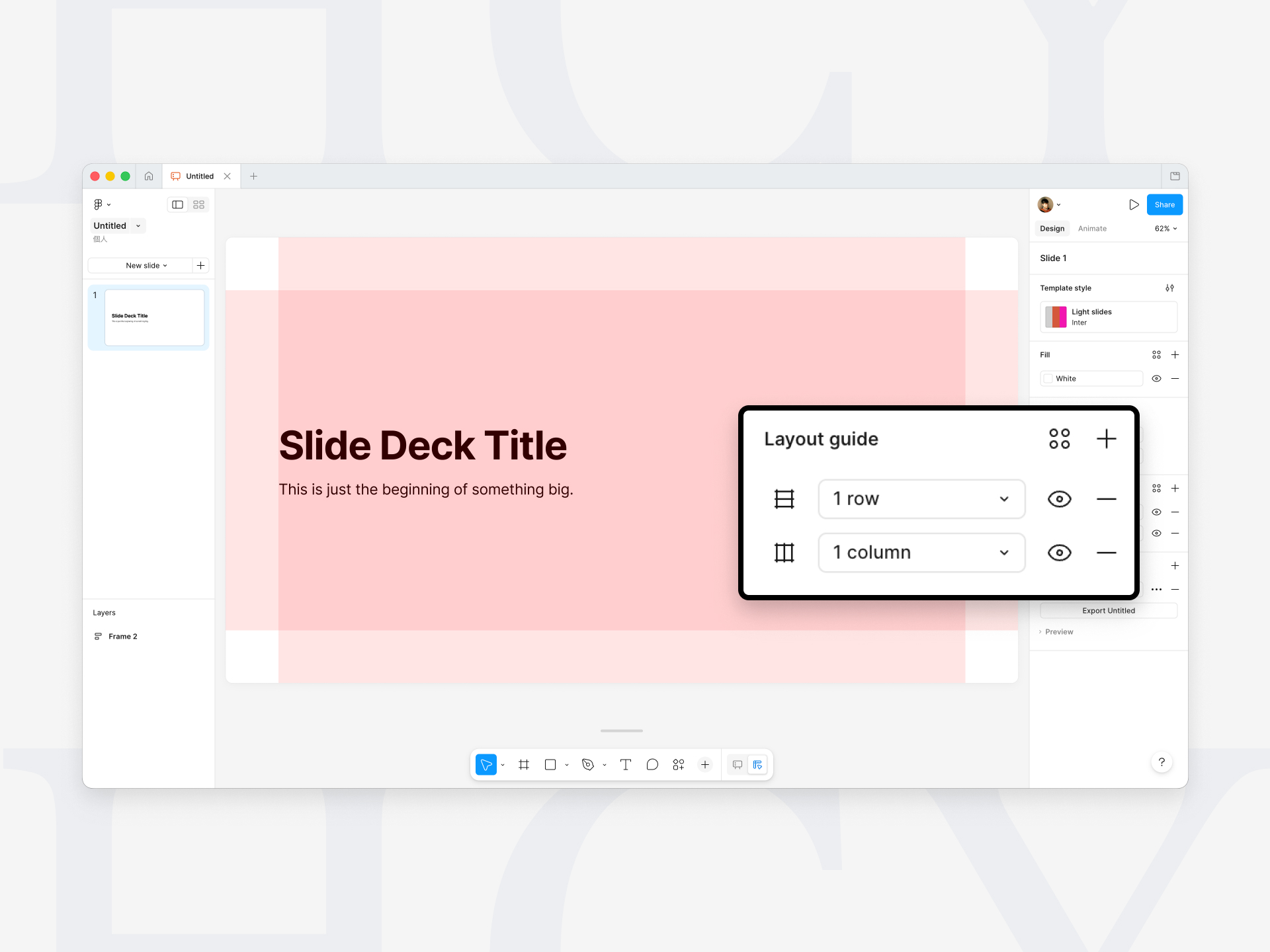
說起Figma Slides的使用體驗,最貼切的描述莫過於「有時可以,有時不行」。我敢說,新手使用者鐵定會疑惑頁面上的兩大塊紅色色塊是什麼、要怎麼關。這兩個色塊是Figma的「網格」功能,我也搞不懂,這麼基礎的東西,為什麼Figma Slides非得把它藏到「設計」模式底下。其他類似的「一邊有、另一邊沒有」的情境,更是族繁不及備載。
曖昧不明的產品定位
Figma Slides的許多功能設計都反映出它對於「面向專業設計師/面向一般使用者」產品定位的猶豫。它想把功能、介面做的簡單,讓一般用戶(特別是用過其他簡報軟體的用戶)能快速上手,但同時又擔憂功能太過陽春,得不到設計師青睞;另一方面,它想把Figma的既有功能加進來以凸顯產品特色,卻又害怕功能太過複雜嚇跑一般用戶。
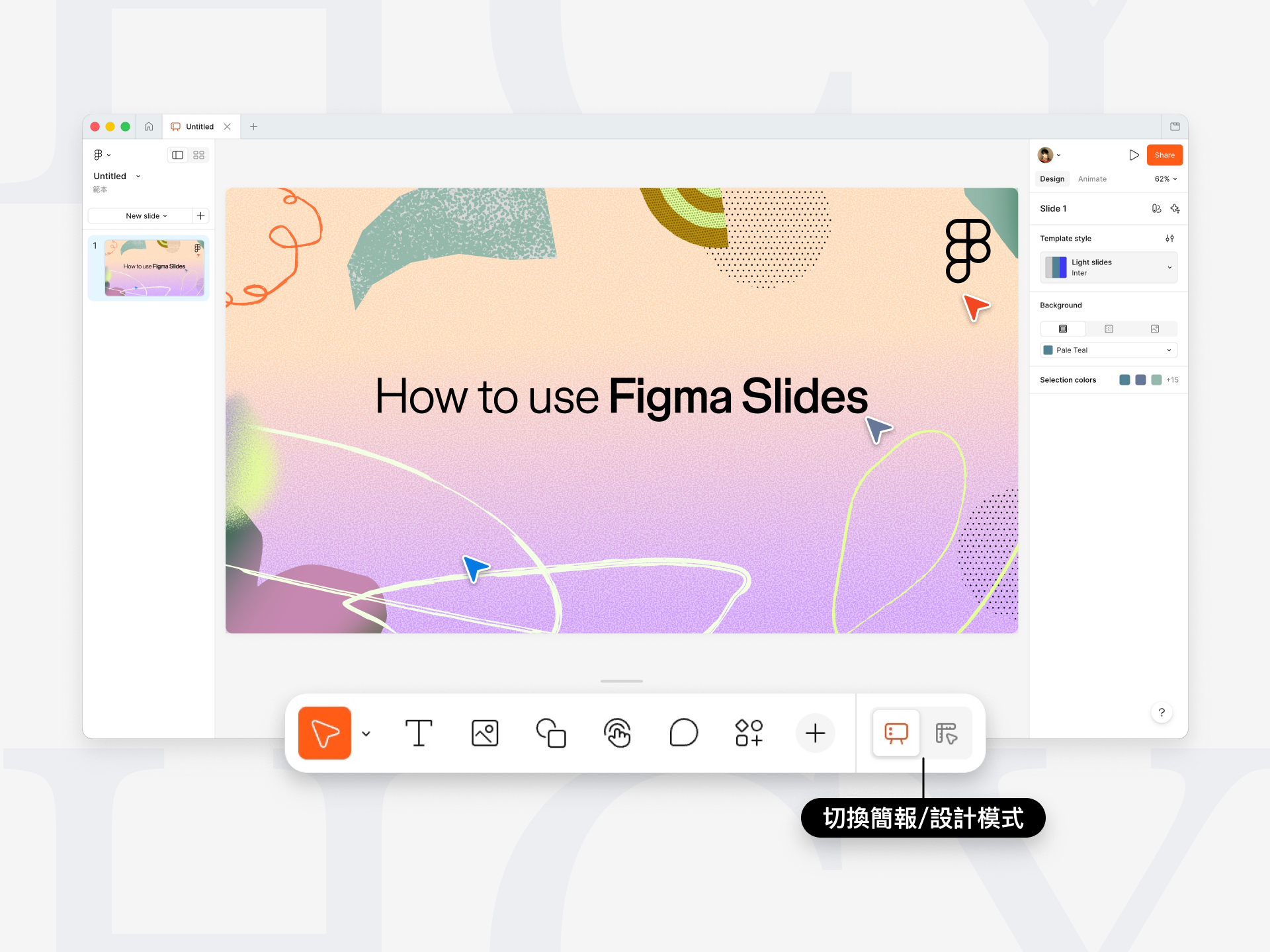
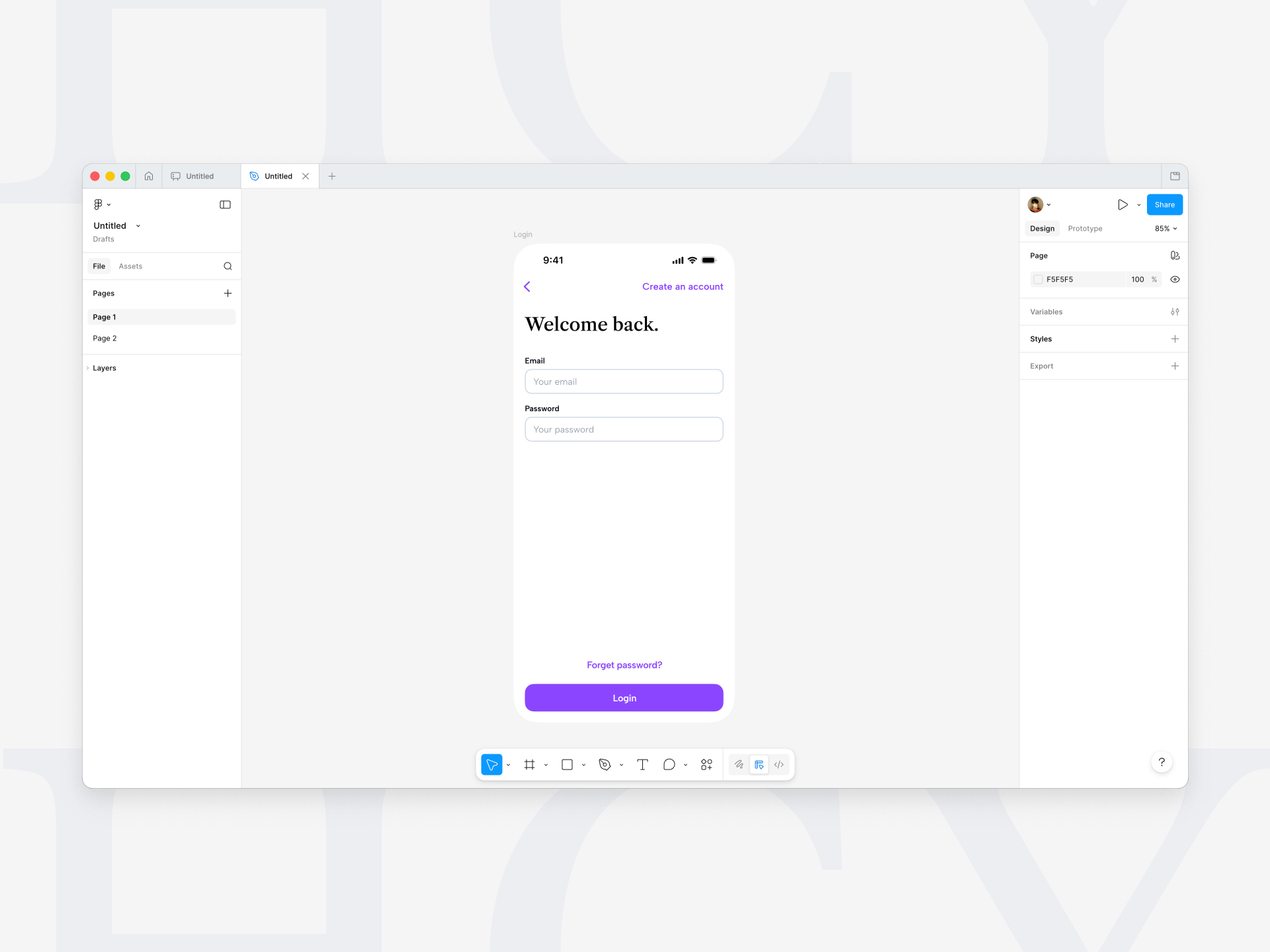
如此不斷地拉扯、反復橫跳,最終,Figma Slides乾脆把功能硬生生切成「簡報/設計」雙模式,讓使用者自行切換。這兩模式雖然名為「簡報」與「設計」,實際的區分邏輯反而還比較像「簡單」與「進階」。
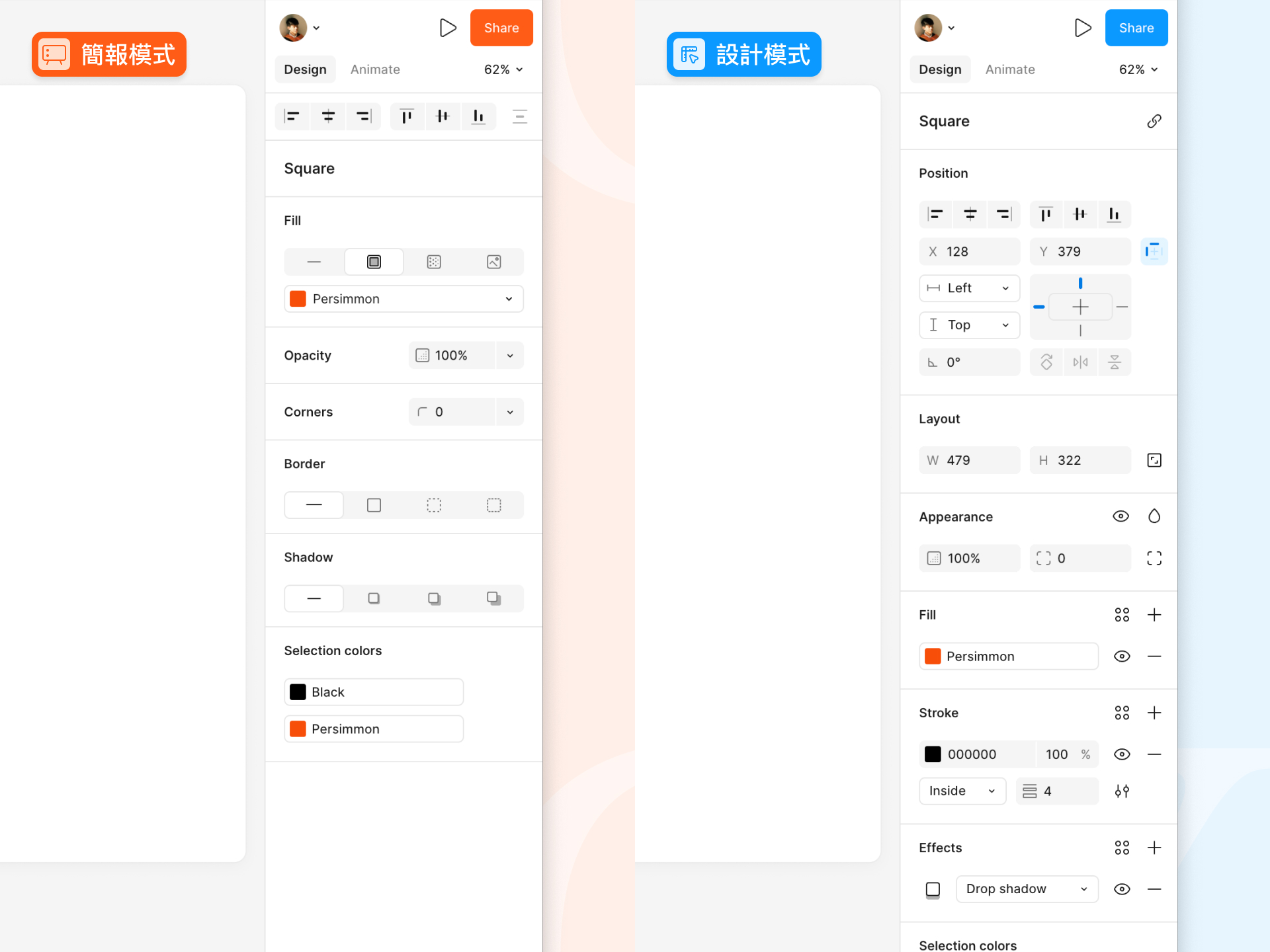
簡報模式用起來就像一般的簡報軟體,只有陽春的編輯功能:
- 沒有線段功能
- 顏色雖可自由調整,但預設的彈窗暗示你從現有的顏色中選擇
- 透明度、圓角、筆畫等屬性提供預設選項(不過可自由輸入)
- 而投射陰影更是只能從預設的小、中、大三種選項中挑選。
反之,在設計模式中,以上的所有屬性都可更細緻的設定:圓角可四個角落單獨調整、筆畫可設定虛線與空白的間隔、投射陰影方面更只是七種特效中的其中之一。除此之外,還多了鋼筆、Auto layout、圖層、元件……等功能。
因此,對於設計師來說,使用「設計」模式的上限、彈性都更高。偏偏這時,功能的區分邏輯又變回了「簡報/設計」。如果想在簡報中加入投票、印章、原型展示等互動物件,就必須得切換回「簡報」頁籤,因為這個工具只有在該模式底下才有。
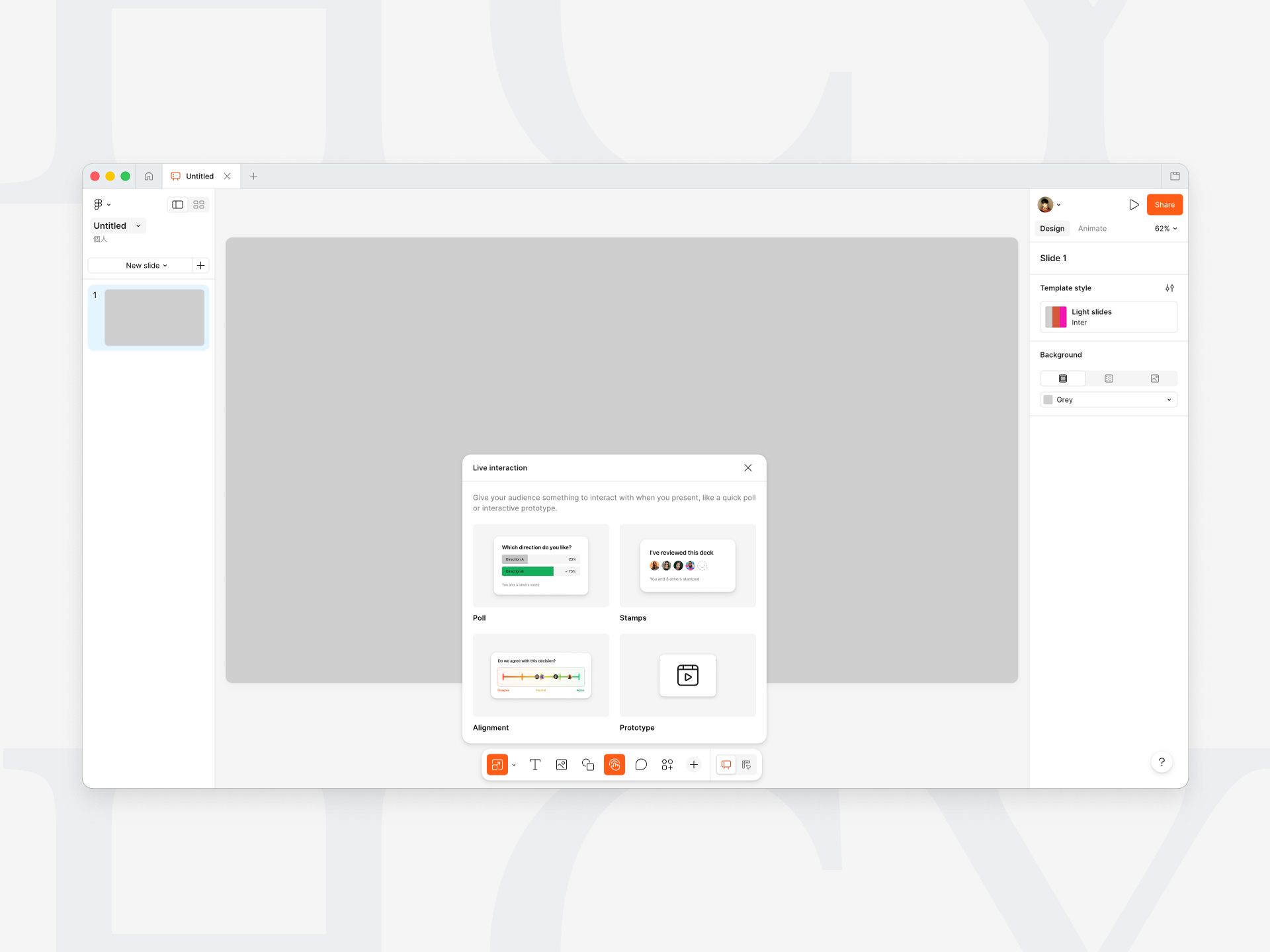
結果就造成,一般用戶若不滿足預設的編輯選項,就會被推入更加複雜的「設計」模式中;而設計師若要使用簡報相關功能,又得在兩種頁籤中不斷切換。既然這兩種模式只差在一兩個工具上,那將雙模式合併,然後真正以「簡單/進階」來調整介面豈不是更好?Figma本家的類似機制——「繪畫/設計/開發」頁籤,三者都各司其職,也沒有像Figma Slides這般混亂。
歸根究底,Figma Slides想像中的「一般使用者」真的存在嗎?我對此抱有很大的疑問。拿最基本的需求——「製作符合公司視覺識別規範的模板」舉例,就必須經歷以下步驟:
- 建立新檔案,然後把檔案裡頭所有的預設樣式刪掉,且刪除按鈕很不顯眼(Figma Slides預設就會塞給你8種文字樣式、23種顏色樣式)
- 依照需要編排模板版型
- 設定常用色彩、文字樣式
- 發布模板(你還需要搞懂Figma的Team→Projects→Files檔案階層邏輯)
能夠穿越重重阻礙、順利完成以上步驟的人,除了對Figma有高度理解的設計師以外,怎麼可能還有別人?反之,如果你只想單純套版,Figma Slides又準備了另一個「驚喜」給你——當你在簡報中引入A模板+B模板,這兩種模板的簡報樣式集就會同時存在。也就是說,後續其他人要編輯簡報時,就會看到雙倍長的樣式列表,接著感到不知所措。更棘手的是,一但簡報樣式集被引入,之後就只能費力地一個個刪除。
再說,如果只是要簡單的套版,市面上還有Canvas可以使用。那裡同樣可以多人共同編輯、提供的模板樣式還更多元,為什麼非得來使用Figma Slides不可?以上的種種問題,只能等待有朝一日Figma Slides迎來更新才有希望解決了。
Spaciiing:提升Figma Slides編輯體驗的救星
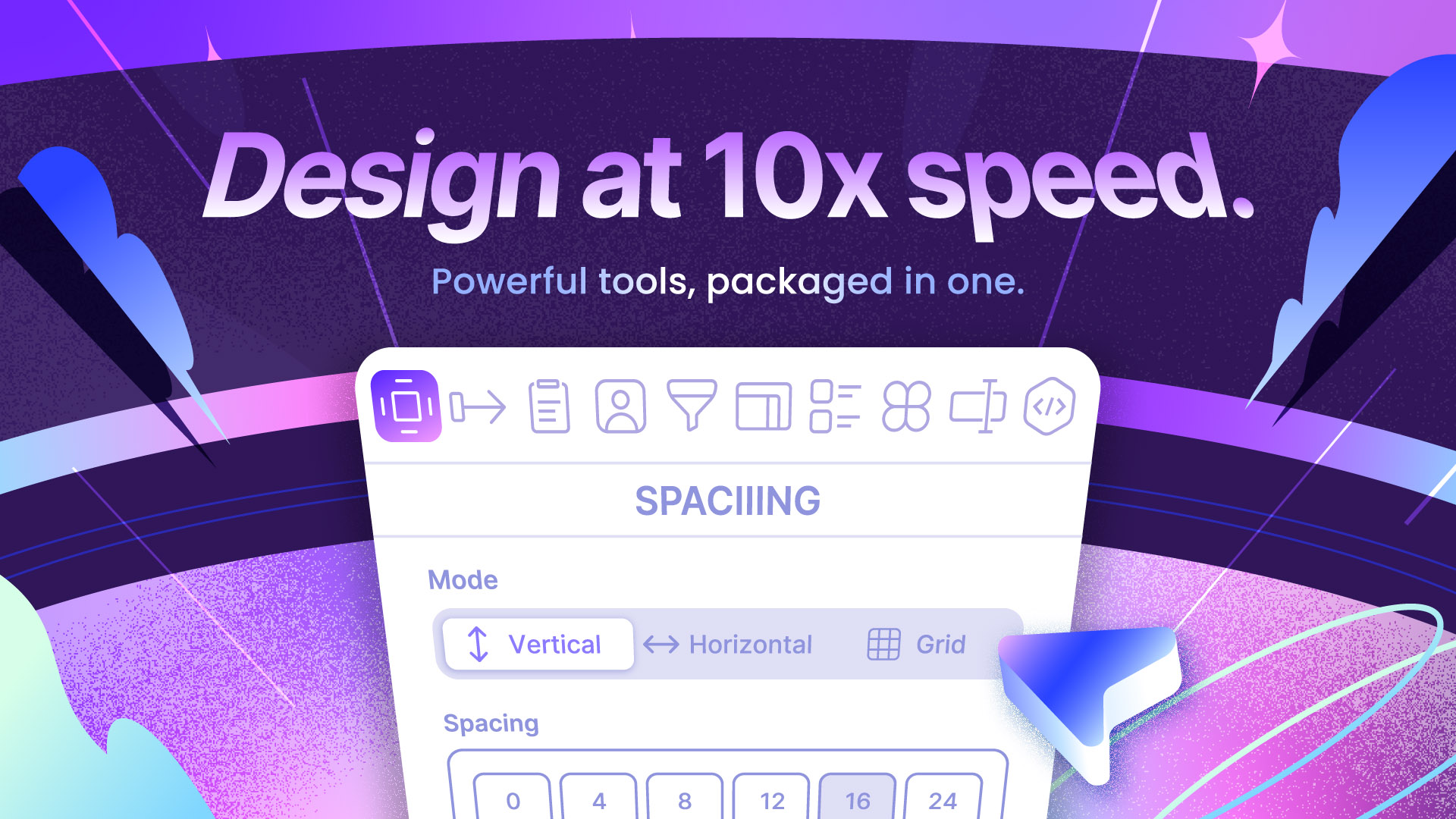
雖然Figma Slides體驗上有許多不盡人意的地方,但幸好,也不是所有的缺點都無法改善。我所開發的Figma plugin “Spaciiing”,便是專門用於改善Figma Slides的「設計體驗」的好工具。
透過它,你可以輕鬆地做到:
- 按照8pt grid排列物件間距、建立Auto layout
- 畫簡報裡很常用到的箭頭
- 複製某物件的外觀(尺寸、圓角、陰影等),將其中的幾項單獨貼到另一物件上
- 快速選取特定類型的圖層
- 調整寬高比
Plugin是Figma本家不可或缺的一部分。如果你是設計師,或許你早已在一般檔案中使用過plugin。但你可能不知道的是,儘管兩者的設計模式看上去差不多,多數plugin卻不支援在Figma Slides中使用。也就是說,在Figma Slides裡,以往你所依賴的工作流程極有可能失效。
在這方面,使用Spaciiing就完全無需擔心。因為Spaciiing不論在本家、Figma Slides中都能使用。儘管檔案類型不同,但你仍然可獲得一致的操作體驗。不僅如此,Spaciiing的介面也與Figma原生軟體介面相近,所以初次使用就能上手。目前,全世界已有超過8000位設計師使用Spaciiing提升設計效率。
Spaciiing以划算的買斷方式提供,一次購買(US$ 39)即可無限制取用超過10種專業工具。如果你還在猶豫,也可從短期訂閱(US$ 3/月)或每日免費額度開始考慮。
總結
看著Figma Slides問世至今,一路上真的是感慨良多。最初,我對Figma Slides寄予厚望,因為這是許多設計師們殷切盼望的需求。誰知下一年,Figma就突然一口氣推出了Figma Buzz、Figma Site、Figma Make三個新產品。產品訴求明顯地不再以「UI/UX設計」為主軸,反而大幅度地往「多功能AI解決方案」靠攏,但新產品的表現卻又不是很突出。如今AI浪潮之下,Figma更是忙著搞MCP、IDE整合,想要讓它將開發精力拉回Slides上,恐怕是難了。
寫了這麼多,但我身為設計師,Figma Slides對我還是有其他產品無可取代的吸引力。文中提到的缺點固然難受,但其優點部分的設計類功能也真的毫無疑問地強大。光是用文字,很難表達這些功能用在「做簡報」上,帶來的是多麽爽快、流暢的操作體驗。
這也是為什麼,我在心中嫌棄了它無數回後,最後還是默默地打開它做簡報的原因。

RECOMMEND
-
描繪顧客接觸產品的來龍去脈:顧客旅程地圖介紹、使用時機、繪製步驟
顧客與產品/服務的接觸,從來都不是隨機或突發的單一事件,而是一個層層遞進的過程。因此,我們才需要顧客旅程地圖,將過程從頭...
2026.03.18 -

描繪目標客群樣貌:人物誌工具介紹、使用時機、繪製步驟
人物誌就像是一個角色設定表,用來描述自家產品顧客/使用者的經典形象。通過建立人物誌,團隊成員就可以確保彼此對「使用者」的...
2026.03.18 -
設計師的Figma Slides使用心得、優點、缺點匯總:欲精其技,先學設計
最早期的Figma只專注於當個UI/UX設計工具,沒有別的功能。但有趣的是,儘管功能有限,設計師們卻發揮創意開發了各種用...
2026.03.17 -

如何設計iOS平台上的Live Activities實時活動:UI/UX規範、技術要求統整
在叫外送、使用地圖導航的時候,你有留意過iPhone上會出現外觀長得和一般通知不太一樣的通知嗎?這些色彩豐富、外觀獨特、...
2026.01.12 -

比較設計師做線上作品集常用的服務優缺:WordPress、Webflow以及Framer
設計師們,你是否也在考慮製作自己的線上作品集,卻因為滿滿的專有名詞而望之卻步、遲遲無法開始?別擔心!這篇文章將從設計師的...
2025.11.05 -

設計一款在 iOS 18/26+ 都完美呈現的 App Icon
iOS 26引入了一款全新材質「Liquid Glass(液態玻璃)」,這種材質在互動上融合了水滴的流動感與玻璃的透亮質...
2025.09.02
描繪目標客群樣貌:人物誌工具介紹、使用時機、繪製步驟
2026.03.18
用泰語說我愛你:泰語情歌中的常見單字、句型、比喻
2026.02.04